Confluence Cloud で Loom を使用する
Loom 動画を Confluence に直接録画して挿入することで、ドキュメントの拡張、考えの説明、チームメイトへのフィードバックの提供などを行うことができます。
Loom 動画はすばやく作成でき、編集が簡単で、さまざまな状況で役立ちます。画面、または自分の考えを、ページ、リアルタイム文書、ブログ、ホワイトボード上のテキストの補足として、またはテキストの代わりに共有できます。
Loom は初めてですか? 録画のコツとテクニックをご覧ください。
Confluence で Loom 動画を録画する
組織が Loom を追加すると、さまざまな開始点から柔軟に録画できるので、Confluence で直接 Loom ビデオの録画を開始できます。録画が終了したら、[Copy link] を選択して、好きな場所で好きな方法で Loom 動画を共有します (書いているコメント、編集中のページやリアルタイム文書、表示しているホワイトボードなどに直接挿入することを含む)。
スペースで録画する
メインナビゲーションから、Create、Loom video の順に選択します。これにより、(権限に応じて) 現在いるスペースまたは個人用スペースのいずれかの、動画のコンテンツ ツリーのスマート リンクが作成されます。
![[Create (作成)]、[Loom video (Loom ビデオ)] の順に選択して録画を開始します。](http://images.ctfassets.net/zsv3d0ugroxu/47ZBTXrB70hZGNBB59cmNX/7428155ebc60303875a0768aee5f99f7/screenshot_Create_Loom_Nav4.jpg)
コンテンツ ツリー内のどこに Loom 動画を配置するかを正確に把握している場合は、代わりにスペース サイドバーの [Content] セクションで [+] を選択し、次に [Loom video] を選択します。
![コンテンツ ツリーで [+]、[Loom video (Loom ビデオ)] の順に選択して録画を開始します。](http://images.ctfassets.net/zsv3d0ugroxu/6oS9NfzbpueTFpQSEfzbKE/639dbbd8bd80734e555998b4f6a380a4/screenshot_PlusButton_Loom_Nav4.jpg)
リアルタイム文書、ページ、またはブログに記録する
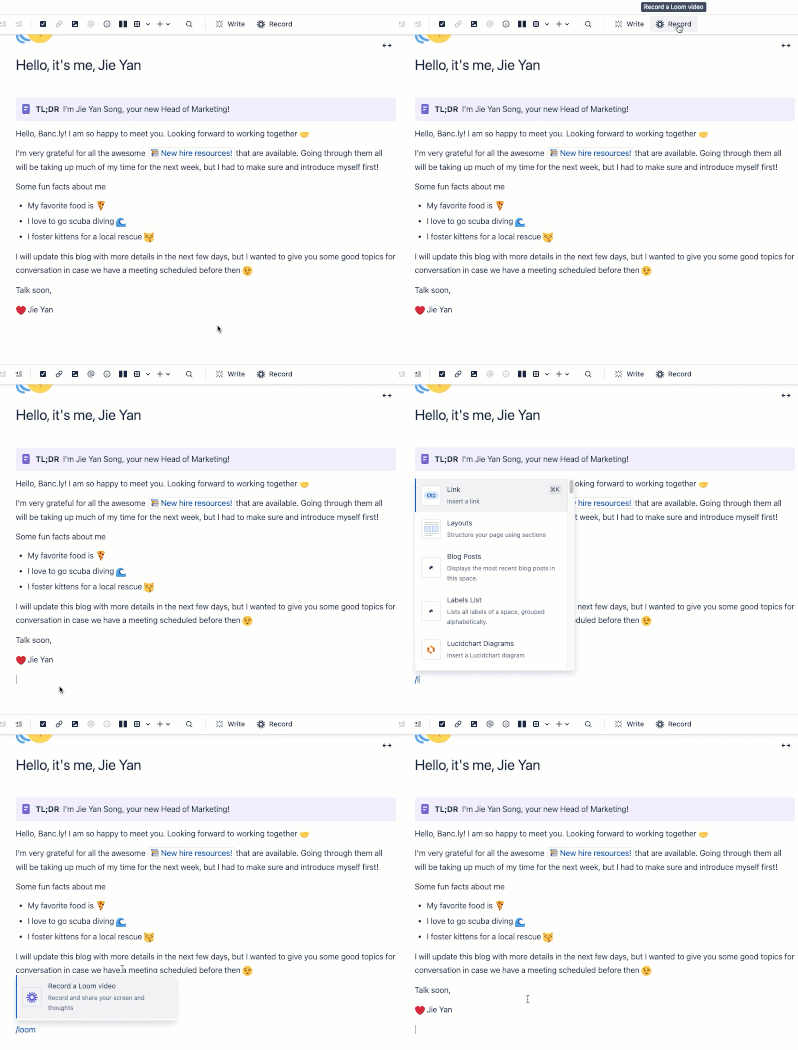
リアルタイム文書、公開済みのページ、またはブログを表示または編集するときに、画面右下のフローティング アクション バーから [Loom ] ボタンを選択するか、/loomを入力して [Record a Loom video] を選択すると、録画を開始できます。
ビデオコメントを残したいですか? インライン コメントまたはページ コメントで Loom アイコンを選択し、コメントに動画を挿入します。
ホワイトボードで録画する
編集可能なホワイトボードで Loom アイコンを選択し、ホワイトボードに Insert Loom video します。
スライドの録画
スライドを表示または編集するときに、画面の右下にあるフローティング アクション バーから [Loom] ボタンを選択すると、録画を開始できます。
既存の Loom 動画を Confluence に追加する
Confluence に含める Loom ビデオをすでに録画している場合は、リンクとして挿入できます。リンクを追加するときは、リンク セレクタで最近の Loom 動画を検索または表示するか、Loom からコピーした動画の URL を貼り付けます。
Loom ビデオの権限
録画した Loom 動画は、Loom.com の Loom ライブラリに保存され、チームの Loom ワークスペースのデフォルトの権限設定 (通常、ワークスペースの誰でも表示可能) に準拠します。 プライバシー設定は、作成する Loom 動画ごとに変更できます。 Loom 動画は、リンクを知っているすべてのユーザー、Loom ワークスペース内のすべてのユーザー、または明示的に追加したユーザーのみに制限できます。
Confluence に追加された Loom 動画の公開範囲は、Confluence の制限と Loom 動画のプライバシー設定の両方によって定義されます。たとえば、Loom 動画自体がワークスペース内の誰にでも閲覧可能であり、パーソナル スペースのコンテンツ ツリー内のアイテムは自分のみが閲覧できる場合、Create > Loom video を通じてパーソナル スペースに追加された埋め込み Loom 動画は自分だけに表示されます。
この内容はお役に立ちましたか?