ホワイトボードをアトラシアン ワークフローと統合する
ホワイトボードは、Atlassian Government 環境では利用できません。
ホワイトボードを他の製品に埋め込んだり、アイデアを Jira に移動したり、Jira 作業項目を作成またはインポートしたりできます。
ホワイトボード全体を Jira、Confluence、Trello に埋め込む
ホワイトボードのスマート リンクを埋め込むことで、プロジェクト ポスター、製品ロードマップ、カンバン ボードなどのワークフローにアイデアを簡単に組み込み、視覚的に表現できます。
ホワイトボードのアイデアを Jira 作業項目や Confluence コンテンツに移動する
ホワイトボード全体を別の場所に表示する必要がない場合は、アイデアだけを他のアプリに持ち出すこともできます。テキスト、付箋、図形を Confluence ページや Jira 作業項目の説明にコピーして、ふりかえり後のアクションにつなげましょう。
コピーする付箋、テキスト ボックス、または図形を選択します。
Cmd + c / Ctrl + c を使用します。
このコンテンツの配置先となる任意のプレーン テキスト エディタに移動します。
Cmd + v / Ctrl + v を使用します。
Jira 作業項目をホワイトボードにインポートする
Jira 作業項目をホワイトボードにインポートする方法は 2 つあります。Jira 作業項目へのリンクをコピーしてホワイトボードに貼り付けるか、Jira 作業項目のインポート ダイアログを使用します。これはクラウド版の Jira、Jira Service Management、および Jira App ディスカバリーで機能します。
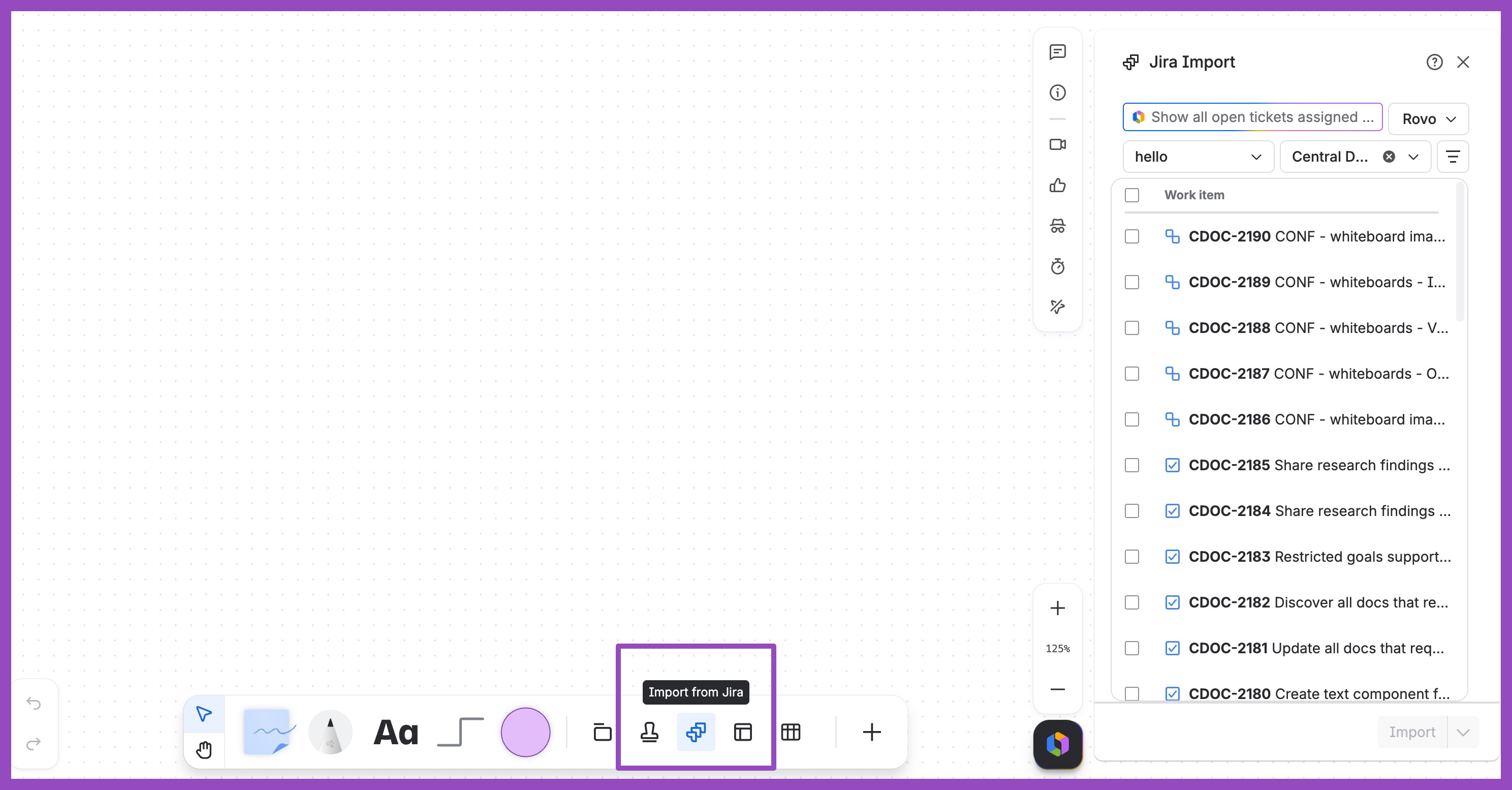
Jira 作業項目のインポート ダイアログでは、1 件または複数の Jira 作業項目を検索してホワイトボードに挿入できます。Rovo に検索を依頼することも、シンプルなプレーン テキスト検索を使用することも、高度な JQL (Jira クエリ言語) 検索を実行して作業項目を見つけることもできます。JQL での検索に関する詳細をご確認ください。
ドロップダウンを使用して、Jira サイトと Jira スペース (旧プロジェクト) を切り替えます。
Rovo を使用して検索する
探している内容を簡潔なプロンプトで入力します。
ダイアログでプレーン テキスト検索を使用する方法。
検索フィールドにクエリを入力します。
インポートする作業項目をリストから必要なだけ選択します。
[作業項目をインポート] を選択します。
ダイアログで JQL 検索を使用する方法。
検索バーの近くにある [JQL] を選択します。
検索フィールドに JQL クエリを入力します。
インポートする作業項目をリストから必要なだけ選択します。
[作業項目をインポート] を選択します。
ホワイトボードから Jira 作業項目を作成する
Jira、Jira Service Management、または Jira App ディスカバリーで、付箋や図形を 1 つまたは複数の Jira 作業項目にすばやく変換できます。これは、ホワイトボードでアイデアを取り込んで、Jira の実用的な作業項目に変えるのに役立ちます。
付箋や図形を Jira 作業項目に変換するには、次の手順に従います。
テキスト付きの付箋または図形を選択します。
フローティング ツールバーで [+ Jira 作業項目を作成] を選択します。
ピッカーのオプションでサイト、スペース、作業タイプを選択します。必須入力フィールドは、選択したスペースと作業項目に応じて更新されます。
必要なフィールドにすべて入力して、[作成] を選択します。
この内容はお役に立ちましたか?