カスタム アクセスとロールへの移行方法
この記事では、Confluence の新しいロールベースのアクセス モデルについて説明します。ロールベースのアクセスの一般提供 (GA) が開始されました。
ロールを管理するには、[Confluence 設定] に移動し、[権限]、[スペース ロール] の順に選択するか、[スペース設定] を開いて [ユーザー] を選択します。
これらのオプションが表示されない場合は、対象のインスタンスがロールに対してまだ有効化されていません。
スペースのアクセス権の管理をより簡単で予測しやすいものにするため、Confluence では個別の詳細な権限の割り当て (無数の組み合わせが可能) から事前定義済みのロールの割り当てへとモデルを移行しています。
「カスタム アクセス」とカスタム ロールの違いは何ですか?
この移行の計画を立てやすくするため、Confluence では一時的に両方のモデルをサポートします。これにより、誰のアクセス権も変更することなくロールを利用できるようになり、すべてのユーザーの権限を以前と同じ状態に保つことができます。
ユーザー、グループ、またはユーザー クラスが現在古いモデルを使用している場合、「カスタム アクセス」が付与されていると表示されます。新しいモデルを使用している場合、[アクセス管理] 画面にロールが表示されます。
「カスタム アクセス」は「カスタム ロール」を意味するものではありません。「カスタム アクセス」は、まだロールが割り当てられていないことを意味します。
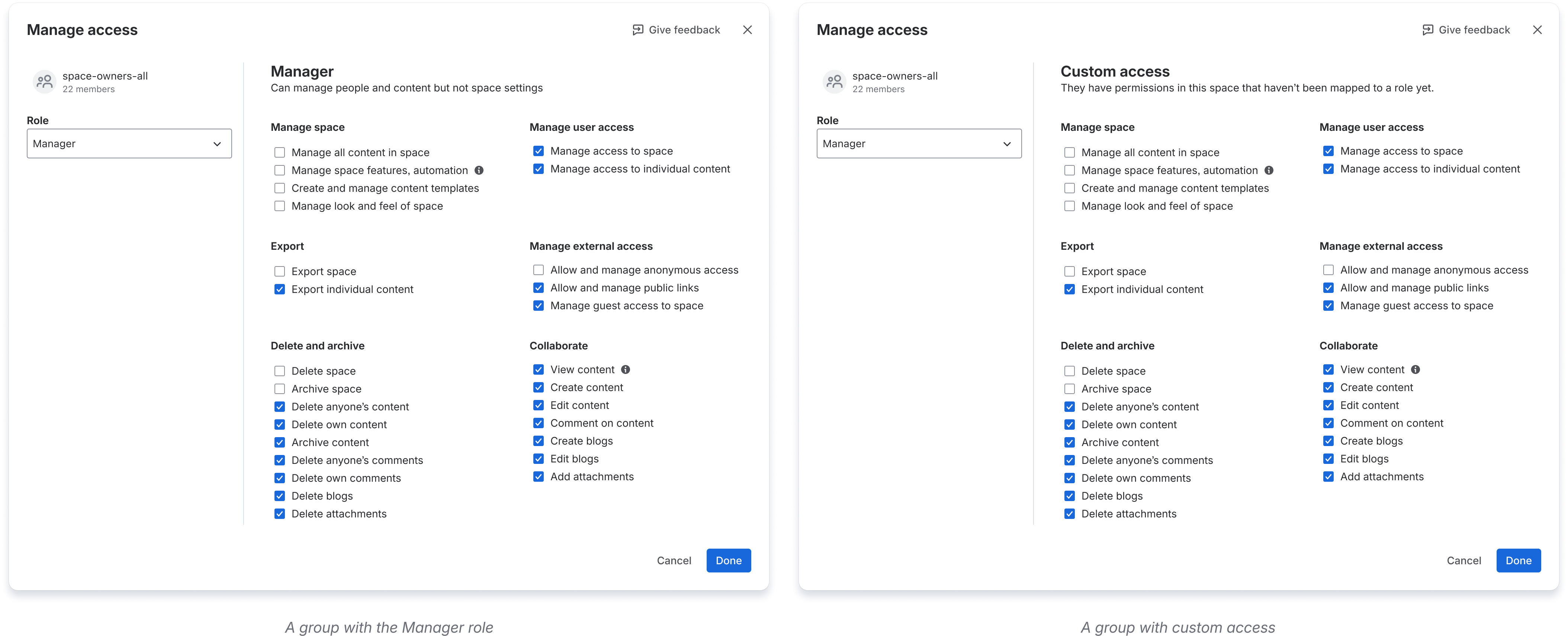
「カスタム アクセス」を使用すべき状況に関する推奨事項
一般的に、カスタム アクセスの使用は推奨しません。最終的に、すべてのカスタム アクセス アカウントはロールに切り替える必要があるためです。代わりに、ロールへの全体的な移行をより管理しやすくするために、可能な限り早くロールに移行することをお勧めします。
Confluence の既定のロールでは、組織で必要になる可能性があるすべてのアクセス ケースをカバーできないことは理解しており、カスタマイズが必要になります。その場合は、カスタマイズのニーズを満たすためにカスタム ロールを作成することをお勧めします。
とはいえ、組織に最適なカスタム ロールを特定し、Confluence インスタンス全体で効果的に割り当てるには、ある程度の時間がかかる場合があります。カスタム ロールの作成と割り当てを行っている間、カスタム アクセスを使用することで、Confluence ユーザーの混乱を防ぐことができます。
ただし、追加するカスタム アクセスの構成は、それぞれ移行に関する負荷を増加させる可能性があることを覚えておいてください。
ロールへの移行方法
ロール エクスペリエンスがサイトに導入されると、すべてのユーザーとグループのアクセスが「カスタム アクセス」と表示されます。これにより、システムは新しいロールベース モデルで、以前と全く同じ権限構成を維持できます。
権限データ エクスポートを使用して、必要なカスタム ロールを計画し、既存のレガシー権限の組み合わせをどのロールにマッピングするかを決定します。
トランジションの進捗を追跡する
移行を開始する前に、サイトの全体像を把握しましょう。[Transition to roles (ロールへの移行)] ページでは、以下の操作が可能です:
サイト全体で残っているカスタム権限の組み合わせ数を確認する
ロールによってすでにカバーされているアクセスの割合を追跡する
権限の組み合わせによる移行
同じ権限の組み合わせを持つすべてのユーザー タイプを切り替えるには、各組み合わせを一括でロールに置き換えます。
製品設定で、[Transition to roles (ロールへの移行)] に移動します。
単一または複数の権限の組み合わせに対して、[Replace with role (ロールで置き換え)] を選択します。
このツールを使用してアクセス権を削除することもできます。
権限の組み合わせを置き換えるロールを選択します。
権限の組み合わせを持つ単一のロールですべてのユーザー タイプを置き換えるか、ユーザー タイプ (ユーザー、グループ、チーム、ゲスト、匿名、ユーザー クラス) ごとに置き換えるかを選択できます。
組み合わせがロールと完全に一致するか、ほぼ一致する場合に、ロールの推奨が表示されます。たとえば、その組み合わせにロールが付与するすべての権限が含まれている場合や、「自分のコンテンツを削除する」や「コンテンツをアーカイブする」といったリスクの低い権限だけが欠けている場合などです。
権限をロールに置き換えるスペースを選択します。
変更を適用する前に、その変更によってどのユーザーまたはグループが特定の権限を取得または失うのかなど、その影響を確認してください。
[Apply changes (変更を適用)] を選択します。
アクセスの一括変更はすべて Confluence の監査ログに記録されます。
個々のユーザーとグループをロールに移行する
ユーザーまたはグループをカスタム アクセスからロールに切り替えるには、ロールのドロップダウンを開いて、次のオプションのいずれかを選択します。
管理
マネージャー
協力者
Viewer
各ロールに含まれる権限を確認する手順は以下のとおりです。
(その他のアクション) メニューを開き、[アクセス管理] を選択します。
左側のロールのドロップダウンを開きます。
いずれかのロールを選択すると、そのロールに含まれる権限を反映して権限がアップデートされますが、変更は保存されません。この方法により、権限をコミットする前に確認できます。
ロールにコミットする場合は、[保存] を選択します。
権限をそのままにしておく場合は、[キャンセル] を選択します。
ロールに一括で移行する
すべてのスペースでユーザーまたはグループにロールを割り当てる手順は以下のとおりです。
製品の設定で、[スペース権限] に移動します。
[すべてのスペース] タブで、[Make a bulk access change (アクセスを一括変更)] を選択します。
ユーザー、グループ、またはユーザー クラスを指定します。
[Add or change access (アクセスを追加または変更)] を選択します。
対象となるスペースを [All (excluding personal) (すべて (個人用を除く))]、[All (すべて)]、または [Only personal (個人用のみ)] から選択します。
ロールを選択します。
[Add to all (すべてに追加)] を選択します。
どのロールを選ぶべきでしょうか?
一般的には、以下を選択します。
ビューアー: 何も編集できないようにしたい場合
コラボレーター: コンテンツの編集はできるが、それ以外の権限は限定的にしたい場合
マネージャー: コンテンツとアクセスの管理はできるが、スペースの削除や匿名アクセスの許可などスペースに関する重要なアクションはできないようにしたい場合
管理者: スペース内のすべてを制御できるようにしたい場合
この内容はお役に立ちましたか?