Miro、Mural、Figjam からホワイトボードにインポートする
ホワイトボードは、Atlassian Government 環境では利用できません。
他のツールからコンテンツを Confluence ホワイトボードに取り込んで、チームとシームレスにコラボレーションできます。ホワイトボードでは、Miro、Mural、Figjam からのボードのインポートをサポートしています。
Miro からエクスポートする
複数のボードをエクスポートおよびインポートする必要がありますか? Enterprise プランを利用している組織では、一括エクスポーターを使用できます。
Miro から Confluence にホワイトボードをインポートして、スマート コネクター、スマート セクション、リアルタイム編集などの機能を活用し、これまでにないようなブレインストーミングやコラボレーションをご体験ください。さらに、ホワイトボードを使用すれば、その他の Confluence コンテンツを始め、さまざまなものを便利に保存/整理できます。
Miro ボードをエクスポートする
Miro でエクスポート対象のボードを開きます。
At the top of your board, select More actions ().
Select Board, then Export. Select Export as image.
エクスポートするボードの領域を選択します。
Select the Vector PDF option.
Select the Export button. (Make sure your pop-up blocker is disabled.)
Continue to Import to whiteboards.
Miro ボードのエクスポートに関する詳細は、Miro サポート ドキュメントをご参照ください。
編集可能な要素を Confluence ホワイトボードにインポートするには、[画像として保存] を使用する必要があります。
Miro 要素が Confluence ホワイトボードにインポートされるときの形式
Miro | Confluence ホワイトボード |
|---|---|
付箋紙 | 付箋紙 |
フレーム | 四角形 |
枠線 | 枠線 |
描画 | 画像 |
Web サイトへの埋め込み | 画像 |
Jira カード | Jira スマート リンク |
表 | 線と長方形を使用して再作成 |
GIF | 画像 |
テキスト | テキスト |
スタンプ | 画像 |
Tags | 長方形内のテキスト |
マインド マップ | 長方形、線、コネクタ |
Mural からエクスポートする
複数の Mural ボードをインポートする必要がありますか? 一括インポーターを使用してください。
Mural から Confluence にホワイトボードをインポートして、スマート コネクター、スマート セクション、リアルタイム編集などの機能を活用し、ブレインストーミングをご体験ください。さらに、ホワイトボードを使用すれば、その他の Confluence コンテンツを始め、さまざまなものを便利に保存/整理できます。
Mural ボードをエクスポートする
Mural でエクスポート対象のボードを開きます。
Open the dropdown menu (⌄) in the top-left corner of the board, then select Download mural.
Or, right-click on your board’s background, then select Download.
Select the PDF file format and the content you'd like to export (All content, Selection, or Outline).
Select Download. Pick a location to save your file. Make sure your pop-up blocker is disabled.
Mural ボードのエクスポートの詳細については、Mural サポート ドキュメントをご参照ください。
[PDF として保存] を使用する必要があります。これにより、編集可能な要素を Confluence ホワイトボードにインポートできます。
Mural 要素を Confluence ホワイトボードにインポートする方法
Mural | Confluence ホワイトボード |
|---|---|
付箋紙 | 付箋紙 |
枠線 | 枠線 |
描画 | 線 |
Web サイトへの埋め込み | 画像 |
表 | 線と長方形を使用して再作成 |
GIF | 画像 |
テキスト | テキスト |
スタンプ | 画像 |
Tags | 長方形内のテキスト |
マインド マップ | 長方形、線、コネクタ |
Figjam からエクスポートする
Figjam から Confluence にホワイトボードをインポートして、スマート コネクター、スマート セクション、リアルタイム編集などの機能を活用し、これまでにないようなブレインストーミングやコラボレーションをご体験ください。さらに、ホワイトボードを使用すれば、その他の Confluence コンテンツを始め、さまざまなものを便利に保存/整理できます。
Figjam ボードをエクスポートする
Figjam でエクスポート対象のボードを開きます。
左上隅にあるメイン メニュー アイコンを選択して、次に [ファイル ] > [エクスポート形式] を選択します。
エクスポート ダイアログで、[PNG]、[JPG]、[PDF] のいずれかを選択します。
PNG または JPG としてエクスポートする場合は、[背景] オプション(透明、ソリッド、グリッド)を選択します。
エクスポート エリアでは、ボード全体または選択した領域のみを選択できます。
[エクスポート] ボタンを選択します。
ファイルの保存場所を選択します。
以下のホワイトボードにインポートするに進みます。
Figjam ボードのエクスポートに関する詳細は、Figma サポート ドキュメントをご参照ください。
ホワイトボードにインポートする
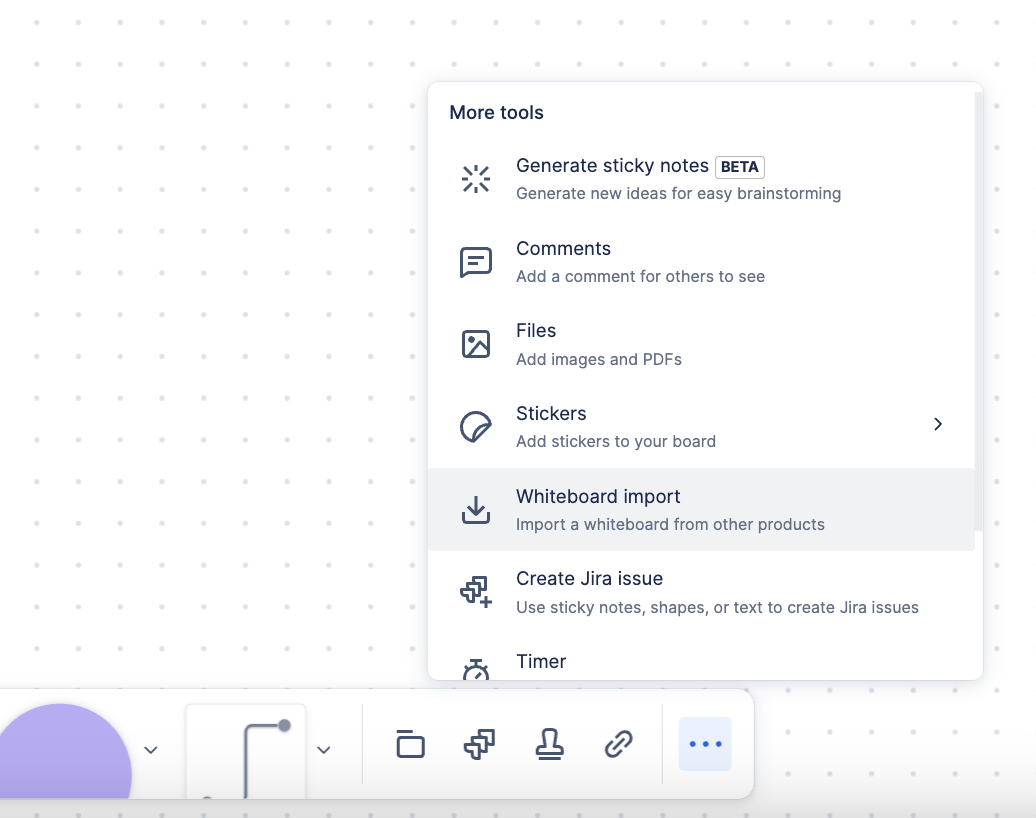
画像または PDF をインポートするホワイトボードに移動します。既存のホワイトボードを使用することも、新しいホワイトボードを作成することもできます。
次の 2 つの方法でコンテンツをインポートできます。
画像かファイルをホワイトボードにドラッグします。
ツールバーのその他メニュー (…)、[ホワイトボード インポート] の順に選択し、ファイルに移動してファイルを選択します。
コンテンツ タイプを選択します。
インポート プロセスが実行されます。
静止画像をアップロードするよりも、Confluence ホワイトボードでコンテンツを再作成すべきなのは、どのようなタイミングですか?
まだ進行中で、繰り返し作業を続けているプロジェクトについては、画像としてインポートし、追加の編集や変更が必要な領域を再作成することをお勧めします。
完了したものの、将来参照する必要のあるプロジェクトについては、画像としてインポートすることをお勧めします。その後、コンテンツは新しい記録ソースとして Confluence ホワイトボードに表示されます。
制限事項
外部ツールと Confluence ホワイトボードの間には、いくつかの制限と相違点が生じます。
他のツールからのコメントのインポートはサポートされていませんが、Confluence ホワイトボードにコメントすることはできます。
色は、最も近い Confluence ホワイトボードの色にマッピングされます。
コネクタはインポートされませんが、Confluence ホワイトボードで再作成できます。
回転した要素は回転なしでインポートされます。
ホワイトボードでサポートされている図形は図形としてインポートされます。サポートされていない図形は画像としてインポートされます。
ロックされた要素はインポートしてもロックされたままにはなりませんが、Confluence ホワイトボードで手動でロックできます。
トーク トラックはホワイトボードではサポートされていません。
ホワイトボードには 10,000 要素の制限があります。
構成要素が多い、画像が大きい、またはコンテンツが多いボードでは、インポートに 1 分以上かかることがあります。
この内容はお役に立ちましたか?