スペースレベルでのアクセス問題をトラブルシューティングする
This article describes Confluence's new role-based access model. Role-based access is now generally available (GA).
ロールを管理するには、[Confluence 設定] に移動し、[権限]、[スペース ロール] の順に選択するか、[スペース設定] を開いて [ユーザー] を選択します。
これらのオプションが表示されない場合は、対象のインスタンスがロールに対してまだ有効化されていません。
ユーザーのアクセスが少なすぎたり、多すぎたりする場合があります。あるいは、ユーザー アクセスを監査して、それが正しいことを確認する必要がある場合もあります。Confluence には、スペースにおけるアクセス問題のトラブルシューティングに役立つ方法がいくつか用意されています。
累積的権限の仕組み
Confluence は累積的権限モデルで運用されています。つまり、ユーザーが複数の方法でスペースへのアクセス権を持っている場合、スペースにおけるすべてのアクセス ソースからの権限が累積します。
例: 個人のロールがグループのロールをオーバーライドしない理由
たとえば、product-marketing グループがスペースで「コラボレーター」ロールを持っているとします。オマールはそのグループのメンバーです。オマールのアクセスを「読み取り専用」に制限するため、彼に対して「ビューアー」ロールを個別に追加します。
結果: オマールは引き続きスペースのコンテンツを編集できます。
理由: Confluence の権限は累積式です。つまり、権限は積み重なり、オーバーライドされません。オマールは、個人のロール (ビューアー) とグループのロール (コラボレーター) の両方からアクセス権を取得します。コラボレーターには「編集」権限が含まれているため、オマールは引き続き編集できるというわけです。
重要なポイント: 下位の個別のロールを割り当てても、ユーザーのアクセス権を制限できません。オマールのアクセスを制限するには、オマールを product-marketing グループから削除するか、グループのロールを変更する必要があります。
例: 複数のソースからの権限が累積される仕組み
スペースに次のようなアクセス権限が設定されているとします。
ソース | タイプ | 付与されている権限 |
|---|---|---|
グループ: | カスタム アクセス |
|
ユーザー クラス: | 役割 |
|
グレースは acme-it-team-east グループのメンバーとサイトの Confluence 管理者を兼任しています。
結果: グレースが持つ有効な権限は、両方のソースからの権限を組み合わせたものになります。
コンテンツの表示 (両方のソースから)
コンテンツへのコメント (
acme-it-team-eastから)スペースへのアクセスを管理 (
All Confluence adminsから)スペースへのゲスト アクセスを管理 (
All Confluence adminsから)
重要なポイント: ユーザーの有効なアクセス権は、スペースへのアクセスを許可するすべてのソースから付与された権限を累積したものになります。あるユーザーに対して、想定よりも多くのアクセス権が付与されている原因をトラブルシューティングするには、個別のスペース アクセス権の割り当てだけでなく、アクセス権を付与している可能性のあるすべての方法をチェックしましょう。
ユーザーのすべてのアクセス ソースを表示する
ユーザー テーブルでは、ユーザーが持つすべてのアクセス ソースを監査できます。たとえば、ユーザーは個人ユーザーとしてスペースに明示的にアクセスできる場合がありますが、同時にグループまたはユーザー クラスのメンバーとしてスペースに暗黙的にアクセスできる場合もあります。
想定以上のアクセス権を持つユーザー
意図に反してユーザーにスペース内での操作 (編集、コメント、閲覧など) が許可されている場合は、累積的な権限が原因である可能性があります。つまり、ユーザーはその他のソースを通じて権限を取得しています。
この問題をトラブルシューティングするには、スペースへのユーザーのすべてのアクセス ソースを監査することで、ユーザー アクセスの全体像を把握します。
スペース設定の [ユーザー] に移動します。
検索バーにユーザーの名前を入力します。
これにより、リストがフィルタリングされ、個人ユーザー (ユーザー自身がロールによって明示的に追加されている場合) に加えて、そのユーザーがメンバーである他のグループやユーザー クラスのうち、スペースへのアクセス権を持つものがすべて表示されます。
これは、ユーザーに適用されるすべてのアクセス ソースを含め、ユーザー アクセスの全体像を表しています。
ここから、任意のソースのアクセス レベルを変更したり、ソースを削除したり、ソースからユーザーを削除したりできます (ただし、最後の操作を行うには、組織管理者の助けが必要になる場合があります)。
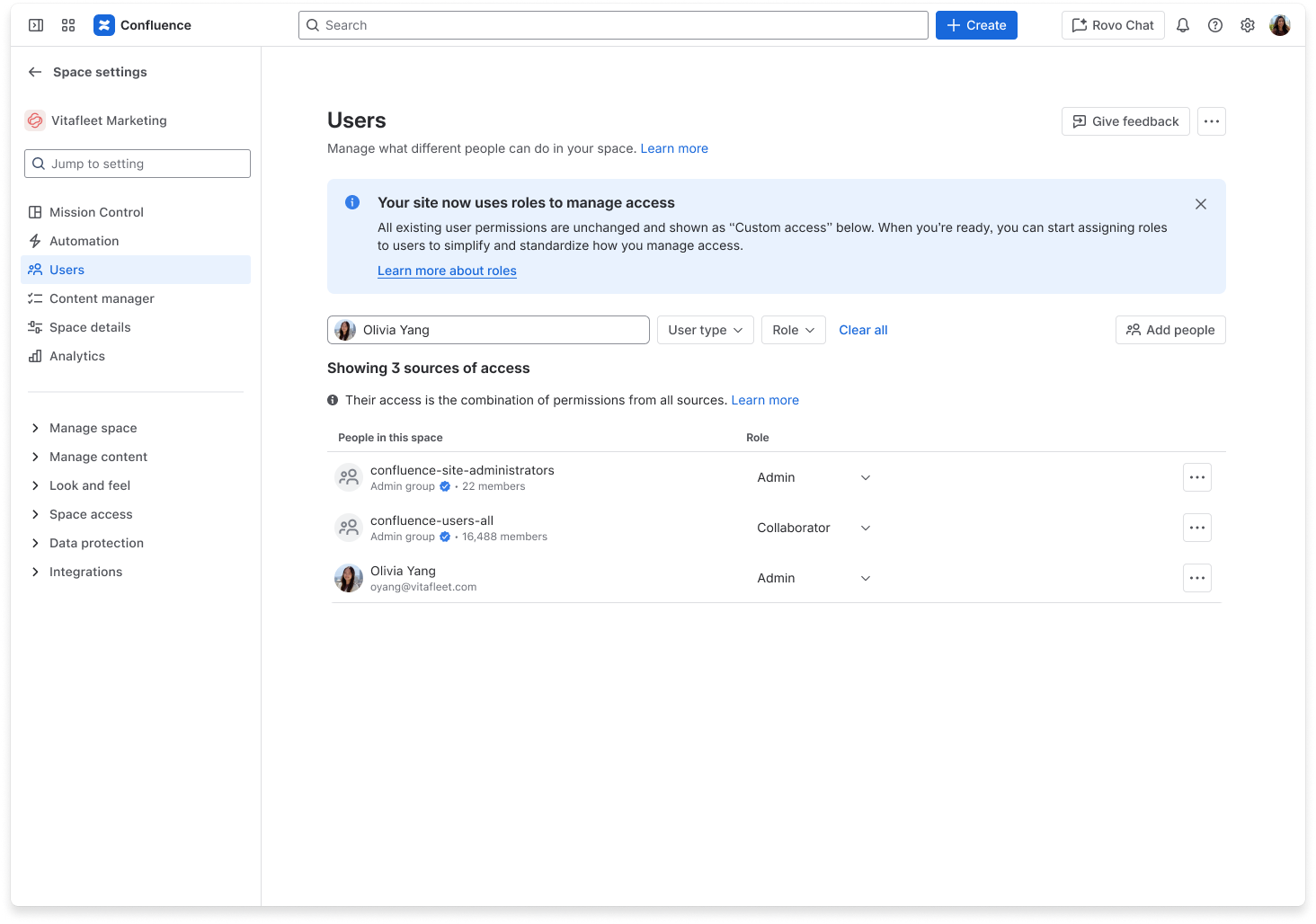
想定よりも少ないアクセス権を持つユーザー
あるユーザーが、スペースで本来できるはずの操作を行えない場合は、ユーザーがその操作に必要とする権限を持っていない可能性があります。これを修正するには、ロールを調整することで、権限を付与します。
現在のアクセス権を監査するには、次の手順に従います。
スペース設定の [ユーザー] に移動します。
検索バーにユーザーの名前を入力します。これにより、ユーザーに適用されるすべてのアクセス ソースが収集されます。
各ソースのロール セレクターの横で、[その他のアクション ()] メニュー > [アクセスを管理] の順に選択します。
これにより、どの権限がロールに関連付けられているかを示すウィンドウが開きます。

マネージャー ロールに含まれる個別の権限。
ユーザーのアクセス元のいずれにも必要な権限が含まれていない場合は、割り当てられたロールのいずれかを、その権限を持つロールに変更します。
推奨事項: ユーザーが (グループやクラス経由ではなく) すでに個別のアクセス権を持っている場合、最も簡単な方法は、割り当てられたロールを必要な権限が含まれるロールに変更することです。まだ個別のアクセス権を持っていない場合は、ユーザーに対して直接付与できます。
必要な権限に一致する既存のロールがない場合は、必要とする特定の権限を持つカスタム ロールを作成します。
この内容はお役に立ちましたか?