同期済みブロックを作成して使用する
同期済みブロックを使用すると、チームは重要なコンテンツの信頼できる単一のバージョンを維持し、それらを Confluence、Jira、その他の Atlassian アプリ全体で再利用できます。コピーして貼り付ける代わりに、ソースで一度編集すれば、すべてのインスタンスが最新の状態に保たれ、やり直し作業とエラーが削減されます。これにより、共有メッセージがどこで表示されても一貫性が保たれます。
同期済みブロックを使用して、Confluence コンテンツを再利用可能なブロックに変換します。コピーされたインスタンスはすべて、元のインスタンスとの同期が維持されるため、1 か所で編集するだけで、他のページの閲覧者は常に最新バージョンを確認できます。ソースへの編集は、ほぼリアルタイムで自動的にターゲットに反映されます。
権限とセキュリティ
同期済みブロックは権限を順守します。ターゲットとなるブロックは、Confluence ソースからコンテンツ権限を継承します。ターゲットでは、ソースへの表示アクセス権を持つユーザーに対してのみブロックがレンダリングされます。
ユーザーにアクセス権限がない場合は、ソースの所有者または管理者にアクセス権限をリクエストするオプションが表示されます。
同期済みブロックを作成する
Confluence のリアルタイム文書またはページでソース ブロックを作成します。このブロックは、表示専用要素として他のリアルタイム文書、ページ、または Jira 作業項目に追加できます。
同期済みブロックは、テキスト、レイアウト、表、画像、カード、その他ほぼすべての Confluence エディター要素をサポートします。
空のブロックを作成してコンテンツを追加する
編集中に
/syncと入力するか、ツールバーの + を選択して [同期済みブロックを作成] を選択します。他の場所で再利用したいものがあれば、何でも入力します。
既存のコンテンツを同期済みブロックに変換する
任意の既存コンテンツ (テキスト、表、画像、その他の要素) を選択して、その周りに同期済みブロックを作成できます。
コンテンツを選択します。
テキストの場合は、使用したいテキストを選択してドラッグし、ハイライト表示できます。
表、レイアウト、画像などの他の要素については、要素を選択します。
コンテンツの左側にあるドラッグ ハンドルを選択して、ブロック メニューを開きます。
[Sync block (ブロックを同期)] を選択します。
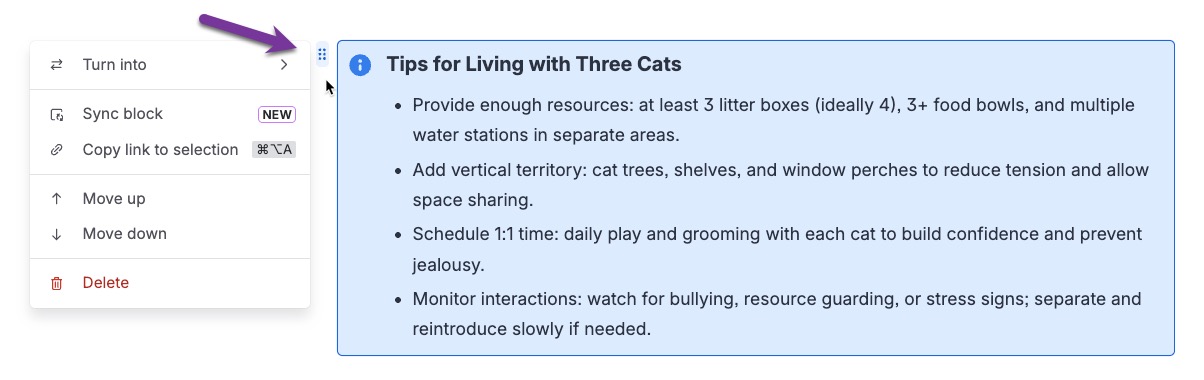
プロからのヒント: shift キーを使用すると、複数の要素やテキストの複数の段落を選択できます。1 つの要素を選択してから shift を押したまま、別の場所を選択します。その 2 点の間にあるすべてが選択されます。
同期済みブロックをコピーして使用する
同期済みブロックを Confluence のソースからコピーして、別のページやリアルタイム文書、または Jira 作業項目に貼り付けることができます。同期済みブロックは表示専用コンテンツとして追加されます。一般的なコピーと貼り付けの操作とは異なり、貼り付けたコンテンツはどこでも表示専用になります。
同期元のコンテンツを表示するためのアクセス権を持つユーザーなら誰でも、新しい同期先で同期済みブロックのコンテンツを表示できます。同期済みブロックのコンテンツは、ほぼリアルタイムで更新されます。
同期元にアクセスして同期済みブロックを選択すると、フローティング ツールバーが表示されます。
[コピー] を選択します。
Confluence で別のリアルタイム文書またはページを開くか、Jira の作業項目を開きます。
ページを編集モードにする必要があります。
同期済みブロックを貼り付けます。
ブロック情報を表示する
ブロックの右上隅にあるタイトルにカーソルを合わせると、同期元の完全なタイトルと、ブロック コンテンツが最後に編集された日時が表示されます。
同期済みブロックを管理する
ブロックを選択すると、フローティング ツールバーが表示されます。ブロックに表などの他の要素が含まれている場合は、ブロックの端を選択してブロックのツールバーを有効化する必要がある場合があります。
[Synced locations (同期済みの場所)] を選択すると、ブロックが使用されているすべての場所のドロップダウン リストが表示されます。編集できる場所は [SOURCE (ソース)] としてマークされています。
他のすべての場所からブロックを削除するには、[Unsync (同期解除)] を選択します。これにより、他のすべての場所でブロックが空の同期されていないブロックに変更されますが、ソースのコンテンツは保持されたままになります。
ブロックを他の場所に追加するには、[Copy synced block (同期済みブロックをコピー)] を選択します。その後、別のリアルタイム文書、ページ、または Jira 作業項目に貼り付けます。一般的なコピーと貼り付けの操作とは異なり、貼り付けた場所ではコンテンツは表示専用になります。
ブロックを削除するには、[その他のアクション] () メニューを選択してから、[削除] を選択します。これにより、他のすべての場所で空の同期されていないブロックが作成され、ブロックとそのコンテンツはソースの場所から削除されます。
同期元で同期済みブロックを編集する
同期済みブロックを編集するには、同期元のコンテンツ アイテムを編集します。同期元での編集権限を持つユーザーのみがブロックを編集できます。
同期済みの場所から、ブロックを選択してフローティング ツールバーを表示します。
[Edit synced content at source location (同期元の場所で同期済みコンテンツを編集)] を選択します。同期元での編集権限がない場合、このオプションは表示されません。
同期元のアイテムが新しいブラウザ タブで開き、編集できます。
ページ: [Update (更新)] を選択して新しいバージョンを公開すると、変更内容が同期先に反映されます。
リアルタイム文書: 変更後すぐに、変更内容が同期先に反映されます。最近の編集内容を確認するには、同期先の更新が必要になる場合があります。
同期先でブロックの同期を解除
同期済みブロックを通常の非同期コンテンツに変換するには、同期先にアクセスしてブロックを選択します。
フローティング ツールバーから [Unsync (同期解除)] を選択します。これにより、同期済み接続が削除され、同期先でコンテンツを編集できるようになります。同期元が更新されても更新情報を受け取らなくなりますが、同期先で変更を加えることができます。
ブロックの同期を解除すると、表示アクセス権を持つすべてのユーザーが同期先でコンテンツを表示できます。同期元の権限に縛られることがなくなります。
この内容はお役に立ちましたか?