バックアップからアプリ データを復元する
現在、Atlassian Government 環境ではバックアップと復元を利用できません。
過去に Amazon S3 ストレージを利用されていたお客様を除き、バックアップの保存先として Amazon S3 を使用することはできなくなりました。
Jira や Confluence で失われたデータ、または破損したデータを復旧する必要がある場合には復元を実行します。過去 30 日以内に作成されたバックアップを復元できます。
制限事項
ユーザーが生成したデータが格納されていない空のアプリにのみ、バックアップを復元できます。復元先のアプリにデータが格納されていないことをご確認ください。新たにプロビジョニングされたアプリにバックアップを復元することが推奨されます。
Confluence では、すべてのスペース (パーソナル スペースを含む) を削除し、ごみ箱から完全に削除します。
Jira アプリ ファミリーの場合は、関連するすべてのデータを削除し、ごみ箱の削除済みデータを空にします。これには、Jira Service Management プロジェクト、アセット スキーマ、ヘルプ センターの削除が含まれます。
同じ組織で利用可能なアプリにのみバックアップを復元できます。
無効化したアプリのバックアップは、アプリを無効化してから 30 日間利用できます。
データを復元した後、Confluence ページに対して新しいページ ID が生成され、リンク切れが発生する場合があります。リンクの修正方法の詳細
バックアップを復元する
バックアップの復元中は、復元操作を妨げるスペースが作成される可能性があるため、アプリを開かないことをお勧めします。
バックアップを復元するには、以下の手順に従います。
admin.atlassian.com に移動します。複数の組織がある場合は、対象の組織を選択します。
Select Data management, then Backup and restore.
[バックアップを復元する] を選択します。
復元が必要なアプリを選択します。
そのアプリで利用できるバックアップのリストから、復元する特定のバックアップを選択します。
バックアップの詳細を確認します。バックアップに添付ファイル、ユーザーとグループ、パーソナル スペースが含まれている場合は、それらを復元するかどうかを選択します。次に [次へ] を選択します。
アプリ データの復元先を選択します。アプリが表示されない場合は、次の 2 つの理由が考えられます。
バックアップを復元できるのは、格納しているデータがないアプリのみです。[データを含む] フィルターを選択し、[いいえ] を選択します。
バックアップしたアプリと同じリージョンにあるアプリにデータを復元できます。
[次へ] を選択します。
復元の前後に潜在的な問題がないかどうかを確認して、データを検証し、すべての問題を解決します。
Jira Service Management に関連するデータの削除を求められた場合は、Jira Service Management プロジェクト、アセット スキーマ、ヘルプ センターの削除が含まれます。
復元するデータを確認してから [復元] を選択します。復元の実行が開始されると、[復元] テーブルに追加されます。
復元されたグループのアプリへのアクセスを確認する
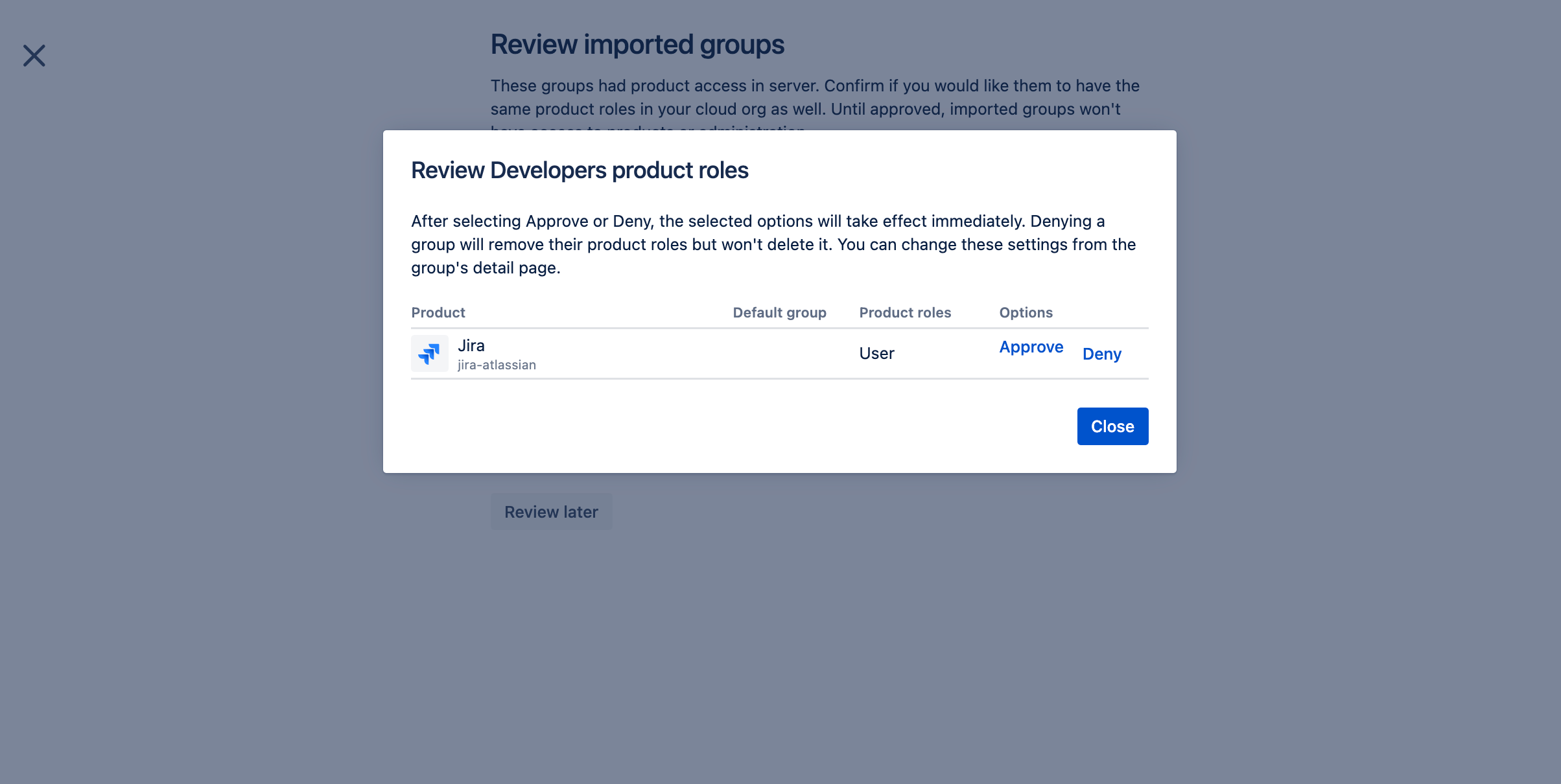
アプリへのアクセス権では、グループやユーザーがアクセスできるアプリを制御します。アプリの管理者アクセス権は個別に付与されます。アプリへのアクセスを復元しますが、請求に影響するため、ユーザーの確認なしには適用しません。クラウドでのアプリへのアクセスの詳細をご確認ください。
アプリ アクセスを確認するには、以下の手順に従います。
アプリのアクセス権を確認するように求める通知が表示されます。
アプリへのアクセスを承認します。
後でアクセス権を許可または取り消す
後でアプリへのアクセス権を許可または取り消す方法については、次のページを参照してください。
この内容はお役に立ちましたか?