Workday を Teamwork Graph に接続する
Workday は、人事 (HR)、給与計算、財務、人材管理のソリューションを提供するクラウドベースのエンタープライズ ソフトウェア プラットフォームです。
Teamwork Graph は、アトラシアン エコシステム全体のチーム、プロジェクト、ゴール、サードパーティ アプリに関するデータを統合し、接続します。
このグラフは、Rovo、検索、エージェント、アナリティクス、自動化などのプラットフォーム機能の基盤レイヤーとして機能する統合データ モデルを確立します。
Workday 用の Teamwork Graph コネクタをインストールすると、特に Talent (Strategy Collection の一部) に人事プロセスを合理化する情報が提供されます。また、すぐに使用できるプラットフォーム アプリである Teams を通じて利用できる従業員データも強化され、業務効率が向上します。
チームワーク グラフの性質により、Workday の情報が Rovo に表示され、従業員関連の検索結果が改善される可能性があります。ただし、この接続によって、統合検索バーで Workday を検索できるようになるわけではありません。
どのようなデータがインポートされますか?
Workday コネクタは、以下のオブジェクトをインポートして保存します。
組織
職位
社員
取り込まれたメタデータと属性の詳細は、以下で生成されるレポートに記載されています。
はじめる前に
Workday に接続するには、以下の手順の多くを Workday 管理者が完了する必要があります。セットアップを完了するには、Atlassian 組織管理者も必要です。
このコネクタからのデータは、Talent や Teams などの複数のアプリで使用されます。権限とデータの使用について理解するには、「Teamwork Graph のデータ、プライバシー、使用に関するガイドライン」をお読みください。
設定が必要な一部のフィールドは、このコネクタを使用するアプリ (Talent など) に固有のものです。
Workday セットアップの概要
Workday では、組織データを同期するために、統合システム ユーザー (ISU) と 3 つの異なるレポートを設定する必要があります。この作業を完了するために必要な手順は次のとおりです。
ISU とセキュリティ グループを作成する
組織レポートのセットアップ
職位レポートをセットアップする
従業員レポートをセットアップする
レポートの URL をコピーする
このページでは、すべてのステップをご説明します。設定には最大 1 時間を要する場合があります。
統合システム ユーザー (ISU) とセキュリティ グループを作成する
これらの手順を完了するには、Workday セキュリティ管理者のアクセス権が必要です。
検索バーで
create integration system userを検索し、[Create Integration System User (統合システム ユーザーを作成)] タスクを選択します。ユーザー作成画面で、以下のフィールドに入力します。
User Name (ユーザー名): 任意に設定できます。
Generate Random Password (ランダム パスワードを生成する): チェックなし
[New password (新しいパスワード)] と [New Password Verify (新しいパスワードの確認)]: 任意の値を入力できます。
Require New Password at Next Sign In (次回サインイン時に新しいパスワードを要求): チェックなし
Session Timeout Minutes (セッション タイムアウト (分)): 0
Do Not Allow UI Sessions (UI セッションを許可しない): チェック付き
[OK] を選択し、次の画面で [Done (完了)] を選択します。
検索バーから
create security groupを検索し、「Create Security Group (セキュリティ グループを作成)」タスクを選択します。表示されるドロップダウンから、以下を選択します。
Type of Tenanted Security Group: Integration System Security Group (unconstrained) (テナント セキュリティ グループのタイプ: 統合システム セキュリティ グループ (制約なし))
Name (名前): 任意の名前を設定できますが、
Atlassian Integration groupのような名前にしてください
[OK] を選択します。次の画面で、新しく作成したユーザーを [Integration System Users (統合システム ユーザー)] フィールドに追加し、[OK] を選択します。[Done (完了)] を選択します。
検索バーから
view security groups for userを検索し、「View Security Groups for User (ユーザーのセキュリティ グループを表示)」レポートを選択します。[Person (人)] フィールドで、上記で作成したユーザーを検索します。[OK] を選択します。
表示されたテーブルで、新しく作成されたグループの行にカーソルを合わせ、グループ名の横にある 3 つのドットのアイコンを選択して、[Security Group (セキュリティ グループ)] > [Maintain Domain Permissions for Security Group (セキュリティ グループのドメイン権限を維持する)] の順に選択します。
次のフォームで、以下の統合権限を追加します。
Domain Security Policies permitting View access (表示アクセスを許可するドメイン セキュリティ ポリシー)では:
Indexed Data Source: Workers (インデックス化されたデータ ソース: 従業員)
Manage: Supervisory Organization (管理: 監督組織)
Organization: Supervisory Organization (組織: 監督組織)
Person Data: Work Contact Information (人物データ: 仕事の連絡先情報)
Staffing Actions: Business Title (人員アクション: 役職)
Worker Data: Active Employees (ワーカー データ: アクティブな従業員)
Worker Data: All Positions (従業員データ: すべての職位)
Worker Data: Business Title on Worker Profile (従業員データ: 従業員プロファイルの役職)
Worker Data: Current Job Profile Information (従業員データ: 現在のジョブ プロファイル情報)
Worker Data: Current Staffing Information (ワーカー データ: 現在の人員情報)
Worker Data: Historical Staffing Information (従業員データ: 人員の履歴情報)
Worker Data: Job Details (従業員データ: ジョブ詳細)
Worker Data (従業員データ): 組織情報
Worker Data: Public Worker Reports (従業員データ: 公開従業員レポート)
Worker Data (従業員データ): サービス日付
Worker Data: Staffing (従業員データ: 人員)
Worker Data: System ID (従業員データ: システム ID)
Worker Data: Time in Position (従業員データ: 職位での在職期間)
Worker Data: Worker ID (ワーカー データ: ワーカー ID)
Worker Data: Workers (従業員データ: 従業員)
Worker Position (従業員職位): 表示
セキュリティ ポリシーの変更を更新する必要があることを警告するアラートが表示されます。これらは次のステップで処理されます。[OK] を選択してから、[Done (完了)] を選択します。
上部の検索バーから
activate pending security policy changesを検索し、[Activate Pending Security Policy Changes (保留中のセキュリティ ポリシーの変更を有効にする)] タスクを選択します。次の画面で、行った変更についてコメントを追加する必要があります。
Changing security policy for Atlassian integrationのようなものをメモして、[OK] を選択します。ポリシーの変更を確認するには、[Confirm (確認)] チェックボックスにチェックを入れて、[OK] を選択します。
ISU パスワードは 180 日後にリセットする必要があります。
新しい ISU のパスワードを 180 日以内にリセットする必要がないようにするため、次の方法で新しいユーザーを除外することをお勧めします。
検索バーで
Maintain password rulesを検索し、[Maintain password rules (パスワード ルールを管理)] タスクを選択します。フォームの最後のフィールド「System Users exempt from password expiration (パスワードの有効期限が免除されるシステム ユーザー)」で統合システム ユーザーを追加し、[OK] を選択します。
次のページで [Done (完了)] を選択します。
組織レポート
検索バーで
create custom reportを検索し、[Create Custom Report (カスタム レポートを作成)] タスクを選択します。新しいレポートで、以下のフィールドに入力します。
Report Name (レポート名): 何でも構いませんが、
Atlassian organizations reportのような固有の名前にしてくださいReport Type (レポートタイプ): 「Advanced (詳細)」に設定
Temporary Report (一時レポート): チェックなし
Enable as a web service (Web サービスとして有効化): オン
Optimized for Performance (パフォーマンスに最適化): チェックなし
Data Source (データソース):
Supervisory Organizationsを検索して選択
[Optimized for Performance (パフォーマンスに最適化)] のチェックを外すとアラートが表示されますが、これは無視できます。[OK] を選択します。
「Additional Info (追加情報)」を追加できる画面に移動します。[Column (列)] タブで、以下のすべてのフィールドを追加します。それぞれを追加した後、行の先頭にあるプラス アイコンを選択してテーブルに新しい行を追加する必要があります。
Workday レポートの必須フィールドとオプション フィールドの詳細については、Workday コネクタ フィールドのリファレンスをご確認ください。
ビジネス オブジェクト | フィールド | 列見出しのオーバーライド | 列見出しオーバーライドの XML エイリアス |
|---|---|---|---|
Supervisory Organization (監督組織) | Supervisory Organization (監督組織) |
| Organization Name |
Supervisory Organization (監督組織) | Is Organization Active or Has Active Descendants (組織がアクティブまたはアクティブな子孫を持つか) |
| isActive |
Supervisory Organization (監督組織) | 非アクティブ日 |
| inactiveDate |
Supervisory Organization (監督組織) | Workday ID |
| organizationId (組織 ID) |
Supervisory Organization (監督組織) | Created Moment (作成時点) |
| createdAt |
Supervisory Organization (監督組織) | Last Functionally Updated (最終機能更新日) |
| 最終更新 |
Superior Organization (優れた組織) | Workday ID |
| superiorOrganizationId |
「Superior Organization (優れた組織)」行を追加すると、Workday にアラートが表示されます。これは安全に無視できます。
4. 同じ場所で、以下のいずれかを追加します。
すべての監督組織にマネージャー ロールの職位を割り当てる場合は、Position(s) Assigned to Manager (マネージャーに割り当てられた職位) オブジェクトを追加します。
マネージャーの職位が割り当てられていない監督組織に対して継承されたロールを許可する場合は、Supervisory Manager(s) (監督者) オブジェクトを追加します。
ビジネス オブジェクト | フィールド | 列見出しのオーバーライド | 列見出しオーバーライドの XML エイリアス |
|---|---|---|---|
Position(s) Assigned to Manager (マネージャーに割り当てられた職位) | Workday ID |
| managerPosition |
Supervisory Manager(s) (監督者) | マネージャーの職位の Workday ID のルックアップ関連値を作成する |
| managerPosition |
5. [Group Column Headings (グループの列見出し)] まで下にスクロールして、以下のビジネス オブジェクトを追加します。
ビジネス オブジェクト | グループ列見出し | 列見出しオーバーライドの XML エイリアス |
|---|---|---|
Superior Organization (優れた組織) |
| superiorOrganization |
6. 同じ場所で、以下のいずれかを追加します。これは手順 4 で選択したのと同じオブジェクトです。
すべての監督組織にマネージャー ロールの職位を割り当てる場合は、Position(s) Assigned to Manager (マネージャーに割り当てられた職位) オブジェクトを追加します。
マネージャーの職位が割り当てられていない監督組織に対して継承されたロールを許可する場合は、Supervisory Manager(s) (監督者) オブジェクトを追加します。
ビジネス オブジェクト | グループ列見出し | 列見出しオーバーライドの XML エイリアス |
|---|---|---|
Position(s) Assigned to Manager (マネージャーに割り当てられた職位) |
| positionsAssignedToManager |
Supervisory Manager(s) (監督者) |
| positionsAssignedToManager |
7. データが次のように表示されることを確認します。
8. [Share (共有)] タブを選択します。
9. [Report Definition Sharing Options (レポート定義の共有オプション)] で、Share with specific authorized groups and users を選択します。
10. [Authorized Groups (承認済みグループ)] に、上記で作成したセキュリティ グループを追加します。[Authorized Users (承認済みユーザー)] に、作成した ISU アカウントを追加します。
11. [OK] を選択してレポートを保存します。
職位レポート
検索バーで、再度
create custom reportを検索し、[カスタム レポートを作成] タスクを選択します。新しいレポートで、以下のフィールドに入力します。
Report Name (レポート名): 何でも構いませんが、
Atlassian position reportのような固有の名前にしてくださいReport Type (レポートタイプ): 「Advanced (詳細)」に設定
Temporary Report (一時レポート): チェックなし
Enable as a web service (Web サービスとして有効化): オン
Optimized for Performance (パフォーマンスに最適化): チェックなし
Data Source (データソース):
All Positions Including Closed Positionsを検索して選択
[Optimized for Performance (パフォーマンスに最適化)] のチェックを外すとアラートが表示されますが、これは無視できます。[OK] を選択します。
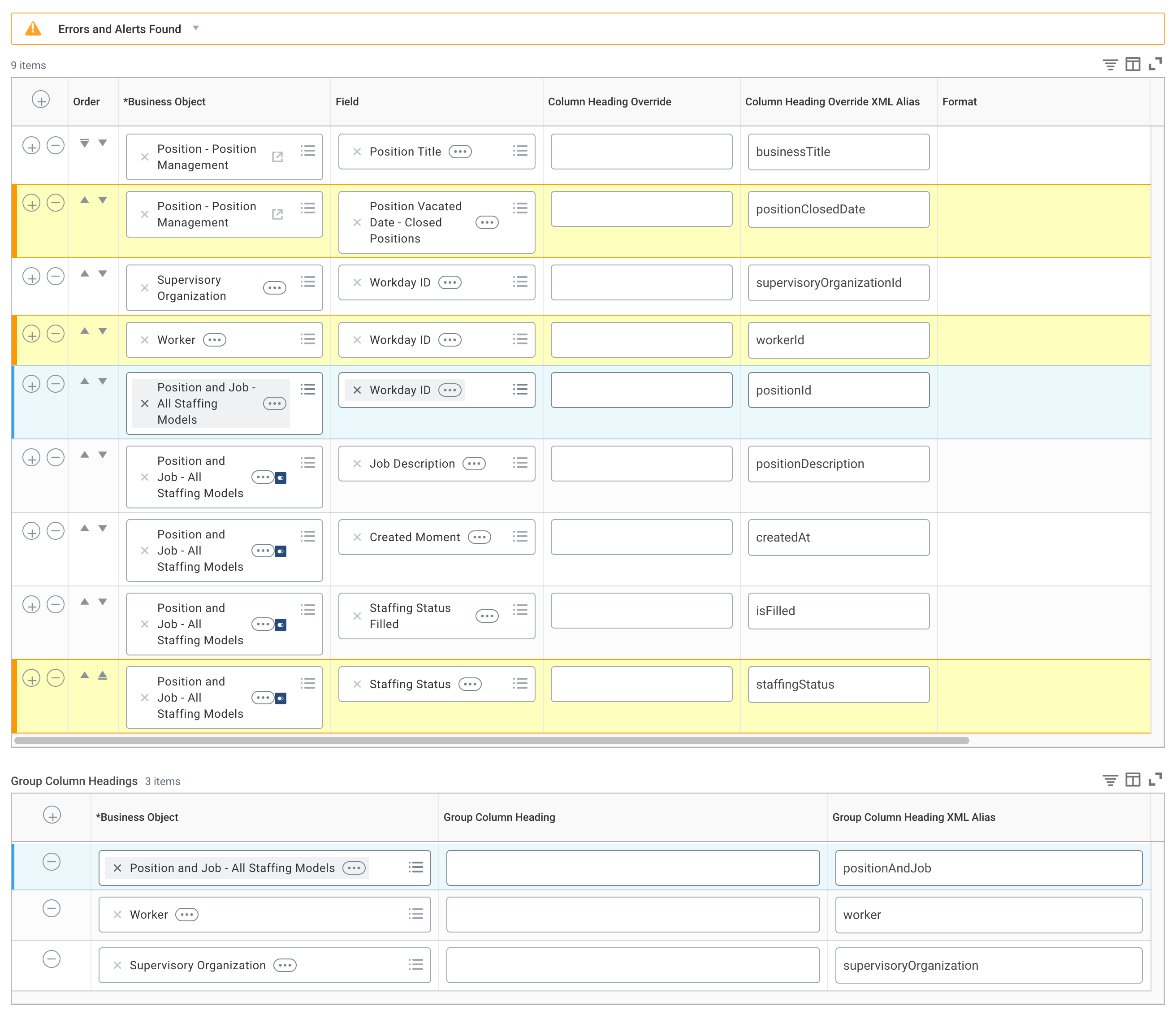
「Additional Info (追加情報)」を追加できる画面に移動します。[Column (列)] タブで、以下のフィールドを追加します。それぞれを追加した後、行の先頭にあるプラス アイコンを選択してテーブルに新しい行を追加する必要があります。
Workday レポートの必須フィールドとオプション フィールドの詳細については、Workday コネクタ フィールドのリファレンスをご確認ください。
*( * ) が付いているフィールドは、Talent 専用です。
ビジネス オブジェクト | Workday のフィールド | 列見出しのオーバーライド | 列見出しオーバーライドの XML エイリアス |
|---|---|---|---|
職位 - 職位管理 | 役職 |
| businessTitle |
職位 - 職位管理 | 職位退任日 - 職位のクローズ |
| positionClosedDate |
職位 - 職位管理 | Last Functionally Updated (最終機能更新日) |
| 最終更新 |
Supervisory Organization (監督組織) | Workday ID |
| supervisoryOrganizationId |
労働者 | Workday ID |
| 労働者 ID |
Position and Job - All Staffing Models (ポジションと職種 - すべてのスタッフィング モデル) | Workday ID |
| ポジション ID |
Position and Job - All Staffing Models (ポジションと職種 - すべてのスタッフィング モデル) | 職務説明 |
| positionDescription |
Position and Job - All Staffing Models (ポジションと職種 - すべてのスタッフィング モデル) | Created Moment (作成時点) |
| createdAt |
Position and Job - All Staffing Models (ポジションと職種 - すべてのスタッフィング モデル) | 人員配置ステータス充足済み |
| isFilled |
Position and Job - All Staffing Models (ポジションと職種 - すべてのスタッフィング モデル) | 人員配置ステータス |
| staffingStatus |
Position - Position Management (職位 - 職位管理)* | Hiring Restrictions - Worker Type (採用の制限 - ワーカー タイプ) |
| 雇用の種類 |
Position - Position Management (職位 - 職位管理)* | 職種 |
| 職種 |
Position - Position Management (職位 - 職位管理)* | Workday ID |
| externalPositionKey |
Location (場所)* | タイム ゾーン |
| タイムゾーン |
Location (場所)* | 国 |
| 国 |
Job Profile* | Compensation Grade (報酬グレード) |
| レベル |
Workday では 3 つの行にアラートが表示され、Enter a web service alias that's 16 characters or fewer が求められます。これらは無視しても安全です。
Talent でのデータ使用において、従業員のメール アドレスは一意である必要があります。そうでなければ、データの同期が失敗します。
6. [Group Column Headings (グループの列見出し)] まで下にスクロールして、以下のビジネス オブジェクトを追加します。
ビジネス オブジェクト | グループ列見出し | 列見出しオーバーライドの XML エイリアス |
|---|---|---|
Supervisory Organization (監督組織) |
| supervisoryOrganization |
労働者 |
| 労働者 |
Position and Job - All Staffing Models (ポジションと職種 - すべてのスタッフィング モデル) |
| positionAndJob |
場所 |
| 場所 |
Job Profile (職務プロファイル) |
| jobProfile |
7. データが次のように表示されることを確認します (行の順序は関係ありません)。
8. [Share (共有)] タブを選択します。
9. [Report Definition Sharing Options (レポート定義の共有オプション)] で、Share with specific authorized groups and users を選択します。
10. [Authorized Groups (承認済みグループ)] に、上記で作成したセキュリティ グループを追加します。[Authorized Users (承認済みユーザー)] に、作成した ISU アカウントを追加します。
11. [OK] を選択してレポートを保存します。
12. [Done (完了)] を選択します。
ワーカー レポート
検索バーで、再度
create custom reportを検索し、[カスタム レポートを作成] タスクを選択します。新しいレポートで、以下のフィールドに入力します。
Report Name (レポート名): 何でも構いませんが、
Atlassian worker reportのような固有の名前にしてくださいReport Type (レポートタイプ): 「Advanced (詳細)」に設定
Temporary Report (一時レポート): チェックなし
Enable as a web service (Web サービスとして有効化): オン
Optimized for Performance (パフォーマンスに最適化): チェックなし
データ ソース:
All Active Workers and Terminated Workersを検索して選択
[Optimized for Performance (パフォーマンスに最適化)] のチェックを外すとアラートが表示されますが、これは無視できます。[OK] を選択します。
「Additional Info (追加情報)」を追加できる画面に移動します。[Column (列)] タブで、以下のフィールドを追加します。それぞれを追加した後、行の先頭にあるプラス アイコンを選択してテーブルに新しい行を追加する必要があります。必ず「列見出しオーバーライドの XML エイリアス」をメモしてください。これらは以下のとおりに正確に入力する必要があります。
Workday レポートの必須フィールドとオプション フィールドの詳細については、Workday コネクタ フィールドのリファレンスをご確認ください。
ビジネス オブジェクト | Workday のフィールド | 列見出しのオーバーライド | 列見出しオーバーライドの XML エイリアス |
|---|---|---|---|
労働者 | Workday ID |
| 労働者 ID |
労働者 | Instance URL (インスタンス URL) |
| workerUrl |
労働者 | メール - 主要業務 |
| employeeEmailAddresses |
労働者 | Created Moment (作成時点) |
| createdAt |
労働者 | Name in General Display Format (一般表示形式の名前) |
| employeeName |
労働者 | 従業員の主要勤務地のタイム ゾーン |
| localTimeZone |
労働者 | Hire Date (雇用日) |
| hireDate |
労働者 | アクティブなステータスであるユーザー |
| isActive |
労働者 | Termination Date (退職日) |
| terminationDate |
労働者 | Last Functionally Updated (最終機能更新日) |
| 最終更新 |
Workday では Email 行にアラートが表示され、Enter a web service alias that's 16 characters or fewer が求められます。これは安全に無視できます。
5. データが次のように表示されることを確認します (行の順序は関係ありません)。
6. [Share (共有)] タブを選択します。
7. [Report Definition Sharing Options (レポート定義の共有オプション)] で、Share with specific authorized groups and users を選択します。
8. [Authorized Groups (承認済みグループ)] に、上記で作成したセキュリティ グループを追加します。[Authorized Users (承認済みユーザー)] に、作成した ISU アカウントを追加します。
9. [OK] を選択してレポートを保存します。前述のアラートのため、[OK] を 2 回押す必要がある場合があります。
10. [Done (完了)] を選択します。
レポートの URL をコピーする
Workday の最後のステップでは、設定した各レポートの URL をコピーします。
3 つのレポート (組織、職位、従業員) それぞれについて:
各レポートを開きます (検索ボックスを使用して名前で検索できます)。
Navigate to Web Service, then View URLs.
Scroll down to the JSON section, select the JSON link, and select Copy URL.
3 つのレポートそれぞれに対してこれを実行し、URL を保持します。URL はすぐに必要になります。
アトラシアンの管理から Teamwork Graph アプリとコネクタを追加する
Teamwork Graph でアトラシアン以外のアプリのデータを安全に使用するには、あらかじめアトラシアンの管理でそのアプリとコネクタを追加する必要があります。
Teamwork Graph アプリを追加するには、次の手順に従います。
アトラシアンの管理に移動します。
複数の組織がある場合は、対象の組織を選択します。
Select Connectors, then All connectors
Select Add connector.
Select the relevant site if you have more than one.
Find the app you want to connect.
Add a name for the app, then follow the instructions.
Once you've successfully added the app and connector, it may take 24 hours for your data to become available on your Atlassian site.
Marketplace アプリからコネクタを追加する
上記で説明した構成手順に加えて、Marketplace アプリが Teamwork Graph コネクタを提供している場合は、アトラシアンの管理でアプリ内から構成することもできます。
Marketplace アプリの一部である Teamwork Graph コネクタを追加する方法は次のとおりです。
アトラシアンの管理に移動します。
複数のサイトを所有している場合は、更新するサイトを選択します。
From the top menu, select Apps.
[サイト] の下のサイド メニューからサイトを選択します。
[接続されたアプリ] を選択します。
Marketplace アプリを選択します。
[接続] タブを選択します。
[Teamwork Graph connectors (Teamwork Graph コネクタ)] で、セットアップするコネクタの [Configure (設定)] をクリックします。
手順に従ってコネクタを設定し、[接続] をクリックします。
その他のコネクタと同様に、コネクタを正常に追加した後、Atlassian サイトでデータが利用可能になるまでに 24 時間ほどかかる場合があります。
この内容はお役に立ちましたか?