カードやリストを移動する
ボード間でカードやリストを移動することも、所属するボードを変更することもできます。また、チェックリストを並べ替えることもできます。
Move cards
カードをクリックし、ドラッグして上下に動かすだけで、リスト内やリスト間で簡単にカードを移動できます。
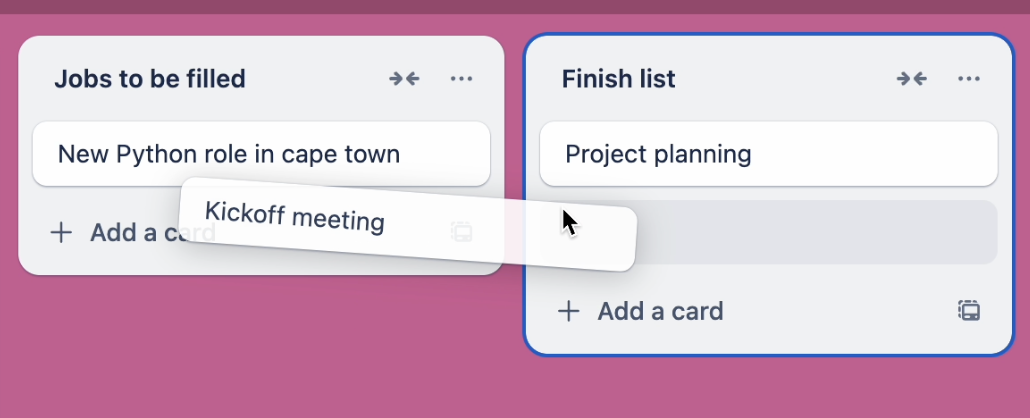
カードをクリック、ドラッグしてボード上で移動できます
ご自身にアサインされた別のボードにカードを移動するには、カードの右上のコンテキスト メニューをクリックして [移動] を選択します。
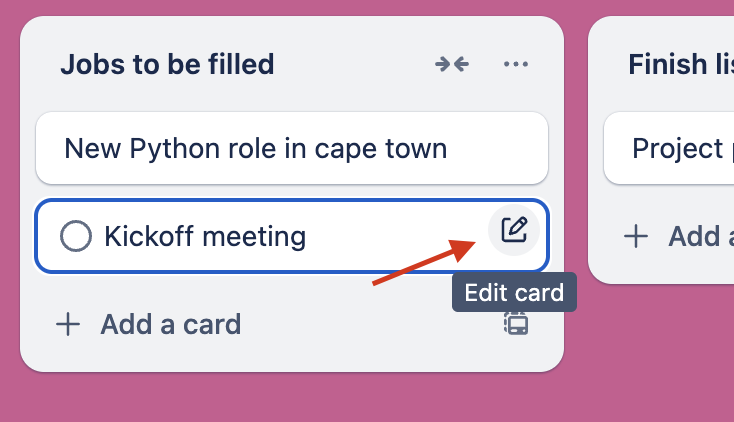
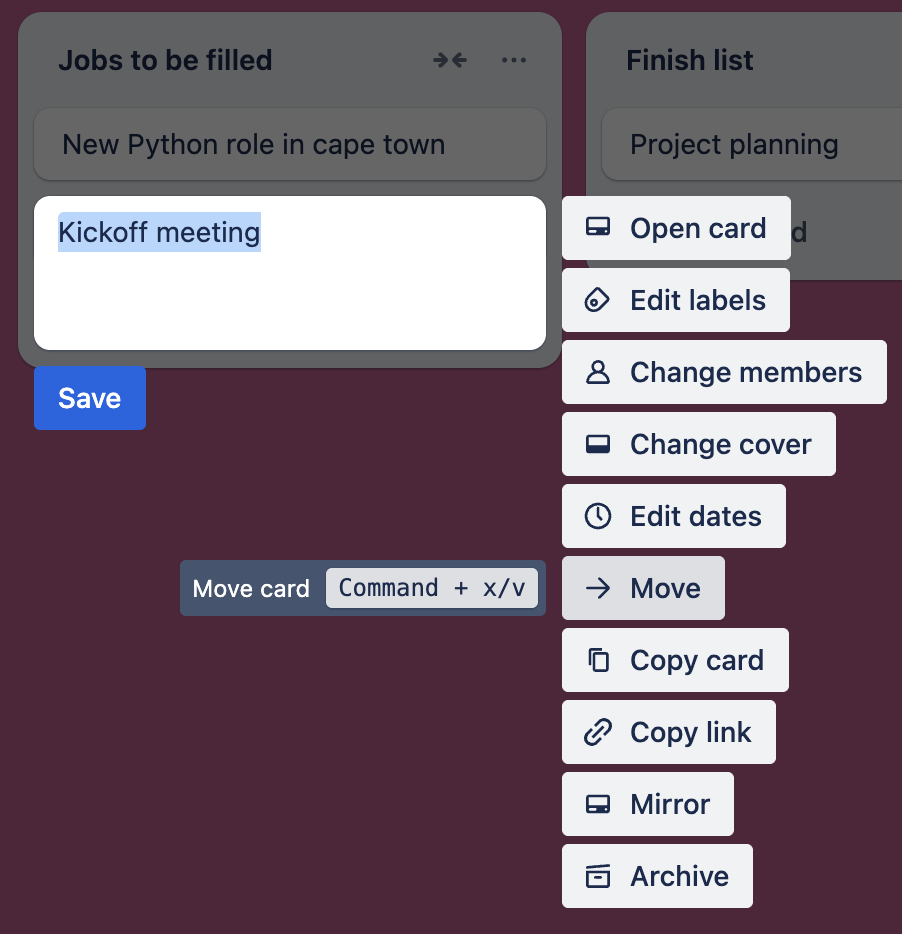
カードのメニューからカードを別のボードに移動できます。
You can also click the card to open it, then click on the actions menu (…) on the top and select "Move".
注: カードを別のボードに移動すると、カードの説明、チェックリスト、添付ファイル、コメントがコピーされます。カードの履歴/アクティビティはコピーされません。ターゲット ボードのメンバーでないカードのメンバーは、カードが移動されたときにそれらのカードから削除されます。
Select multiple cards
To select a range, hold Shift and select two cards in a single list with up to 20 cards between them. To select cards individually, hold CMD (Mac) or Ctrl (Windows) and select up to 20 cards.
To cancel a selection, press Esc or select anywhere outside the selected cards.
Move selected cards
Move the selected cards by dragging them to a new location, or open the Quick edit menu (right-click a selected card or hover and press E) then select Move.
Move Lists
カードと同じように、リストをクリック、ドラッグしてボード内で移動することができます。
リストをクリック、ドラッグしてリストを並び替えます
リストをボード上の別の位置に移動するには、リストの右上にあるコンテキスト メニューをクリックしてから「リストを移動」を選択します。
他のボードにリストを移動するには、リストのメニューを使うこともできます。表示される現在のボード名をクリックして新しいターゲットボードを選択したり、「位置」をクリックしてリストの位置を調整したりすることができます。
注: リストを別のボードに移動すると、カードの説明、チェックリスト、添付ファイル、コメントがコピーされます。カードの履歴/アクティビティはコピーされません。ターゲット ボードのメンバーではないカードのメンバーは、リストが移動されたときにそれらのカードから削除されます。
リストの一括操作
リストを変更することなくリスト内の全てのカードを移動、またはアーカイブしたい場合、「このリスト内のすべてのカードを移動」や「このリストの全てのカードをアーカイブ」を選択します。
エンタープライズの制限
Trello Enterprise に属するカードとリストを、エンタープライズ ワークスペースの外部のボードに移動することはできません。
参考情報
この内容はお役に立ちましたか?