
Rovo Dev CLI でワークツリー モードを使用する
ワークツリー モードを使用すると、Rovo Dev CLI をメインのチェックアウトで直接実行するのではなく、分離された Git ワークツリーで実行できます。
これは、プライマリ作業ディレクトリに影響を与えることなく、変更を分離したり、安全に試したり、後で同じワークスペースに戻ったりするのに便利です。
ワークツリー モードで Rovo Dev を起動する
コマンドライン フラグ
Git ワークツリーで Rovo Dev CLI を起動します。
# Generate a timestamp-based worktree name automatically
acli rovodev run --worktree

# Use a named worktree that you can reuse later
acli rovodev run --worktree feature-branch-cleanup
値を指定せずに --worktree を渡すと、Rovo Dev では worktree-YYYYMMDD-HHMMSS の形式で名前が生成されます。
feature-branch-cleanup のような名前を渡すと、Rovo Dev では <repo>/.rovodev/worktrees/<name> の下に特定のワークツリーが作成されるか、そのワークツリーに再接続されます。
ワークツリー モードの動作
リポジトリのルートの .rovodev/worktrees/ 内で Git ワークツリーを作成または再利用します。ワークツリー モードを実行すると、Rovo Dev ではワークツリー名から派生したブランチが作成され、リポジトリの既定のリモート ブランチから開始されます。
既存のワークツリーがまだ有効な場合はそれを開くことができるため、後で同じ独立したワークスペースに戻ることができます。現在のワークスペースに未コミットの変更がある場合、Rovo Dev ではそれらを新しいワークツリーにパッチとして適用することで引き継ぎます。
さらに、ワークツリー モードではセッションがアクティブである限りロックが作成されるため、別の Rovo Dev CLI プロセスで同時に同じワークツリーを再利用することはできません。
終了とクリーンアップの動作
セッションの終了時にユーザーによる変更がない場合、Rovo Dev では自動的にワークツリーが削除されます。
インタラクティブなセッションで変更がある場合は、Rovo Dev ではワークツリーを削除するか、後で再利用するために保持するかをユーザーが選択できます。また、非インタラクティブなセッションで変更がある場合は、Rovo Dev ではワークツリーが保持され、該当する場所が報告されます。
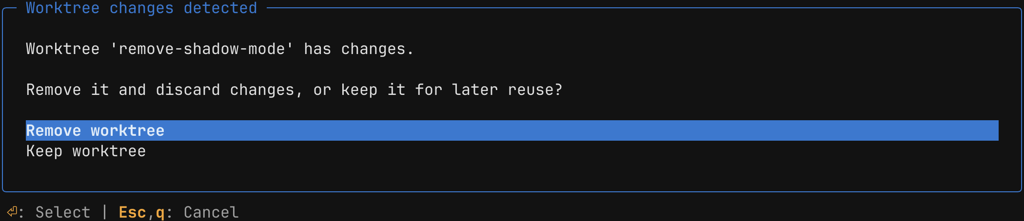
ワークツリーを保持しておくと、変更を手動で確認したり、後で同じタスクを続行したり、分離された作業をメインのチェックアウトと比較したりする場合に便利です。
追加情報
ワークツリー モードは Git リポジトリ内でのみ動作します。
別の Rovo Dev ワークツリー セッション内から新しいワークツリー セッションを開始することはできません。
ワークツリー名に使用できるのは、英数字、ハイフン、アンダースコアのみです。
ワークツリーがすでに別のライブ プロセスによってロックされている場合、
--worktreeオプションを使用して Rovo Dev CLI でそのワークツリーを開くことはできません。
この内容はお役に立ちましたか?