
Rovo の機能を確認する
Rovo は、チームワークを最適化する目的で設計された強力なアプリです。一部を除き、多くの機能で AI が使用されています。どの機能で AI が使用されているかを把握し、アプリの設定に応じて何が期待できるかを知ることが重要です。
機能 | AI が有効化されていない Rovo | AI が有効化された Rovo |
|---|---|---|
Rovo 検索 (サードパーティ コネクタを含む) | ||
ブックマーク | ||
Atlassian Studio (独自のエージェント、自動化、アプリを作成) |
| |
Rovo チャット |
| |
すぐに使えるエージェント |
| |
検索での回答とナレッジ カード |
| |
定義 |
|
AI を使用しない Rovo 機能
必要なものを見つけましょう
Rovo 検索では、Atlassian アプリ (Confluence や Jira など) や接続されたサードパーティ アプリ (Google ドライブや Slack など) から単一のインターフェイスで結果を取得できます。
検索では、Atlassian アプリや接続されたサードパーティ アプリにおけるユーザーの権限が考慮され、アクセスできる内容に基づいてパーソナライズされた結果が表示されます。
重要な結果を優先する
Rovo では検索可能なブックマークを追加して、ユーザーやチームメイトが物事をすばやく見つけられるようにできます。独自のドキュメントやリンクを追加して、最も人気のあるドキュメントやリンクが検索の一番上に表示されるようにしましょう。
Studio - アトラシアンでの構築のホーム
Studio は、アトラシアンのビルダーやクリエイター向けです。自動化、エージェント、AI を活用したアプリ作成機能を含め、すべての構築ツールを 1 か所で提供するアプリです。
AI を使用する Rovo 機能
これらの機能を使用するには、Atlassian アプリで AI を有効化する必要があります。
質問の回答を得る
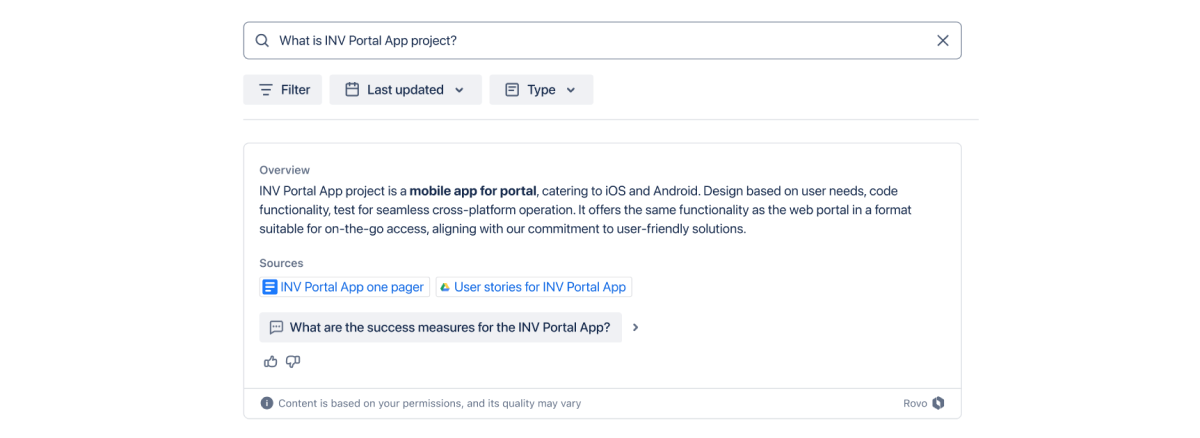
検索はあなたの質問を自然言語で理解し、必要な内容を回答します。例:
チームメイトについて調べる - 「_____ (名前) とは誰ですか?」
重要なデータ ポイントを検索する - 「セキュア ウォレットの前四半期の CSAT スコアはいくつでしたか?」
情報を統合する - 「どの Jira チケットが私に割り当てられていますか?」
処理手順の概要を説明する - 「請求を費用処理するプロセスはどのようなものですか?」
プロジェクトの締め切りについて尋ねる - 「新しいウォレット アプリの再設計はいつ開始されましたか?」
どこにいてもチャットでサポートを受けましょう
Rovo チャットを使用すると、ワークフローを中断することなく、質問したり、支援を得たりすることができます。チャットは、(Atlassian アプリおよび接続されたサードパーティ アプリの両方で) 作業のコンテキストを理解して、質問に回答したり、アイデアやインサイトを提供したりします。
チャットは、Confluence と Jira アプリ、および Rovo ブラウザ拡張機能で利用できます。プラグインを使用して、Atlassian アプリや接続されたサードパーティ アプリのデータにアクセスします。
チャットでできることを体験する一番の方法は、試してみることです。生産性を向上させる方法の例をいくつか示します。
作業履歴 - 「昨日は何をしましたか?」
割り当てられた作業 - 「どの Jira チケットが私に割り当てられていますか?」
作業の優先順位付け - 「次は何に取り組むべきですか?」
分析 - 「このページの重要なポイントとアクション アイテムは何ですか?」
作成 - 「___ を説明するページの下書きを作成して、よくある質問を含めてください」
最新情報 - 「過去 3 か月でこのページにどのような変更が加えられましたか?」
改善 - 「このページに不足している誰もが知りたがることは何ですか?」
専門知識に基づくインサイト - 「他に誰がプロジェクト Hercules に関わっていましたか?」
ドキュメントを取得する - 「Jane Smith が Secure Wallet プロジェクトのために書いていたページはどこにありますか?」
社内ポリシーについて回答する - 「ニューヨークへの旅行中に食事にいくら使えますか?」
エージェントでアクションを実行する
Rovo エージェントは、設定可能な AI チーム メイトです。チーム メンバーの誰もが呼び出し、コラボレーションして仕事を進められます。文章作成、意思決定、顧客インサイトの分析などに役立つ複数のエージェントが事前に構築されており、すぐにアクセスできるようになっています。すぐに使えるエージェントについては、こちらをご確認ください。
Rovo チャット、自動化ルール、または Confluence と Jira アプリでの編集中 (ショートカット /ai を使用) など、いくつかの場所でエージェントとやり取りできます。エージェントは、ナレッジ ソースに応じてプラグインを使用して、その他の Atlassian アプリや接続されたサードパーティ アプリのデータにアクセスできます。
Studio で独自のエージェントを作成できます。これには、任意の Atlassian アプリからアプリ スイッチャー経由でアクセスできます。
エージェントは次の目的で設計されています。
自分の作業と相互作用し、補完する
定義された目的とパラメーターを使用して作業する
反復作業を削減する
特定の分野に特化して、よりスマートでより良い成果を達成する
専門的なスキルを実行し (権限があれば)、Jira 作業項目や Confluence ページの整理、作成、編集を行う
エージェントは構築してテストし、問題がなければチームメイトと共有できます。
ナレッジ カードと強化された検索結果でインサイトを発見する
ナレッジ カードを使用すると、関連するトピックを掘り下げたり、フォローアップの質問をしたり、これまで考えたことのないつながりやインサイトを見つけたりできます。
Atlassian アプリでも接続されたサードパーティ アプリでも、これらを使用することでノイズをカットして必要なインサイトを得ることができます。
ナレッジ カードを表示するには、チームメイトの名前を検索してみてください。
定義付きコンテキストについて
聞いたことのない専門用語やプロジェクトに遭遇した場合、Rovo はその意味を見つけるお手伝いをします。
Jira と Confluence の定義は次のいずれかの方法で確認できます。
Rovo が頭字語または会社固有のキーワードとして自動的に認識した、ハイライト表示されている語句を選択する
その他のテキストをハイライト表示して [定義] を選択する
その後、Rovo は現在のサイトで Confluence を検索して、最も可能性の高い定義を表示します。
正しい定義が得られない場合や、頭字語が特定の文脈で別の意味を持つ場合は、Rovo に新しい定義を追加するだけです。
この内容はお役に立ちましたか?