シングル サインオンの使用時に Atlassian アカウントに移行する
はじめる前に
Read the Benefits of migrating to an Atlassian account for an overview of benefits and changes.
Check out Learn the basics of the migration process for some helpful information around timelines and action items for owners and team members.
If you’re a Statuspage customer using single sign-on, use this documentation to set up your non-billable policies before continuing to address the security of different user sets.
Atlassian Guard Standard とは何ですか?
Atlassian Guard Standard は、高度なセキュリティと一元管理機能を備える、企業規模のサブスクリプションです。Jira、Jira Service Management、Confluence、Bitbucket、Trello、さらには新たに追加された Statuspage など、組織内のあらゆるアトラシアン クラウド製品に対応しています。
Atlassian Guard Standard は請求にどのように影響しますか?
SAML シングル サインオンの使用を計画している場合、Atlassian Guard Standard サブスクリプションが必要です。ただし、Statuspage ユーザー (Free プランと Hobby プランを除く) は Atlassian Guard Standard の請求対象外です。
Atlassian Guard Standard + Statuspage の価格の例
例 1:
Statuspage (対象となる価格プランで) のみ使用しており、ユーザーは 10 人。 Atlassian Guard Standard サブスクリプションが必要で、請求額は無料です。
例 2:
You're only using Statuspage on Free or Hobby pricing plans, with 2 users. You'll need an Atlassian Guard Standard subscription and your bill will be calculated according to Atlassian Guard's pricing plan.
例 3:
Jira Cloud (またはその他の アトラシアン クラウド製品) と Statuspage を使用していて、ユーザーは合計 100 人。100 人のうち 10 人のユーザーが Statuspage を使用しています。 Atlassian Guard Standard の請求額は 90 人のユーザーに対して請求されます。
移行時は、Access のトライアルに拡張機能が提供されています。これによって、Atlassian 管理者ツールと SSO ツールを使用して調整する操作をサポートします。
移行の手順
Atlassian アカウントをすでにお持ちの場合は、 ステップ 2 に進みます。 ご利用の Atlassian アカウントに進みます。
ステップ 1: Atlassian アカウントを作成して検証する
移行を通知するメール通知を受け取った後に Statuspage にログインする際は、[始める] を選択してステップに従って新しい Atlassian アカウントを作成します。これは、移行の完了後に Statuspage にログインするために使用する新しいアカウントと認証情報になります。
Atlassian アカウントと Statuspage のメール アドレスは同じである必要があります。メール フィールドには、Statuspage へアクセスする際に現在使用しているメール アドレスが事前に入力されています。ソーシャル ログイン (Google、Microsoft) を使用している場合は、メール アドレスが正しいことをご確認ください。
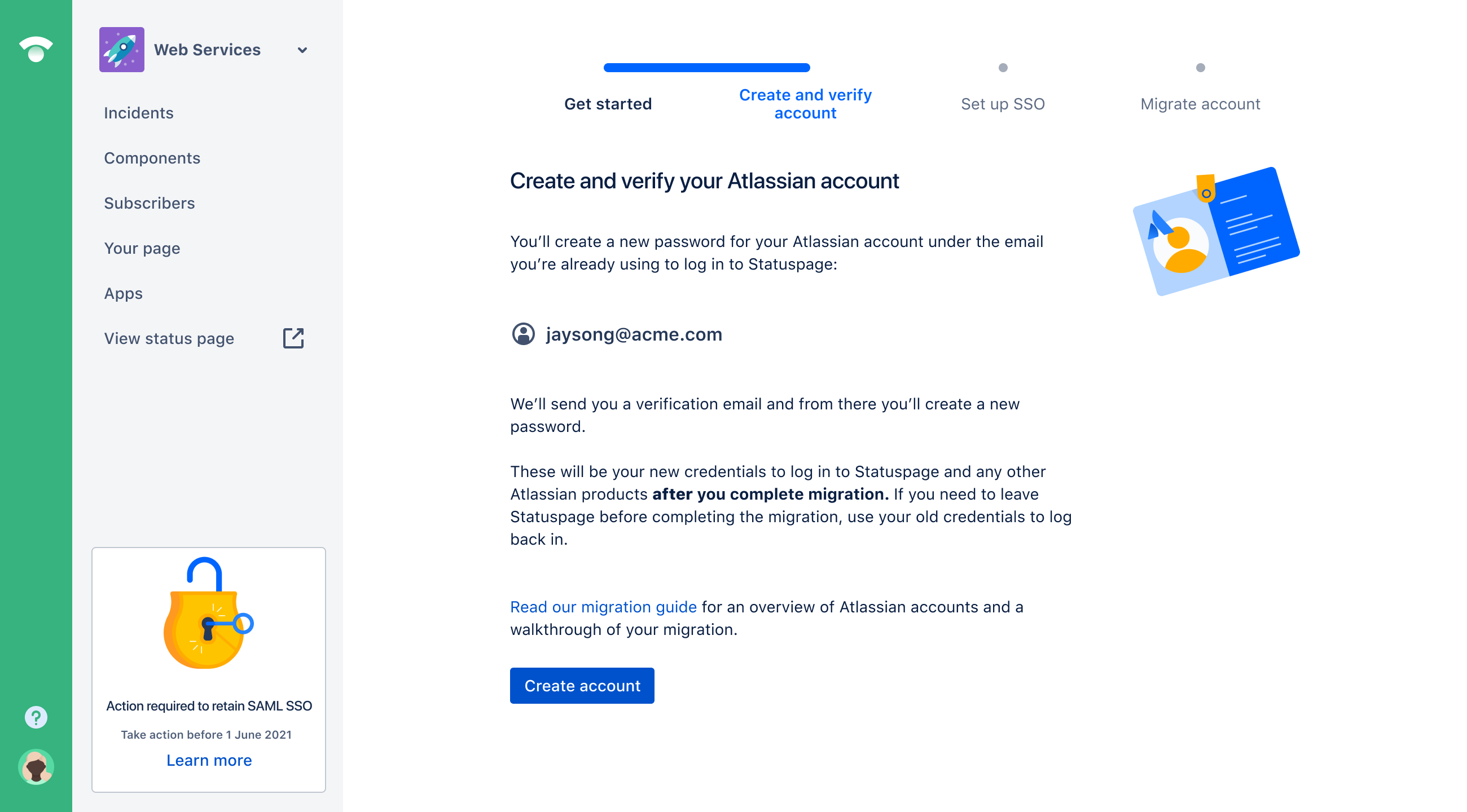
If you would like to use a different email, you can invite a new user with that email address, transfer account ownership to them, and complete this process with that account to migrate your organization’s accounts.
Atlassian アカウントを設定するための確認メールが送信されます。新しいパスワードを作成したら、組織のアカウントを移行できます。「ステップ 3: アカウントの移行」に進みます。
ステップ 2: ご利用の Atlassian アカウント
Atlassian アカウントすでにお持ちの場合は、このセクションに従います。
移行を通知するメール通知を受け取った後で Statuspage にログインしたら、[始める] を選択してステップに従って Atlassian サイトに接続してアカウントを移行します。
移行の完了後、Statuspage にログインするには、この画面にリストされたメール アドレスに関連付けられているパスワードを使用する必要があります。このメール アドレスに関連付けられているパスワードを思い出せない場合は、移行を完了したら初回のログイン時にパスワードをリセットする手順に従ってください。
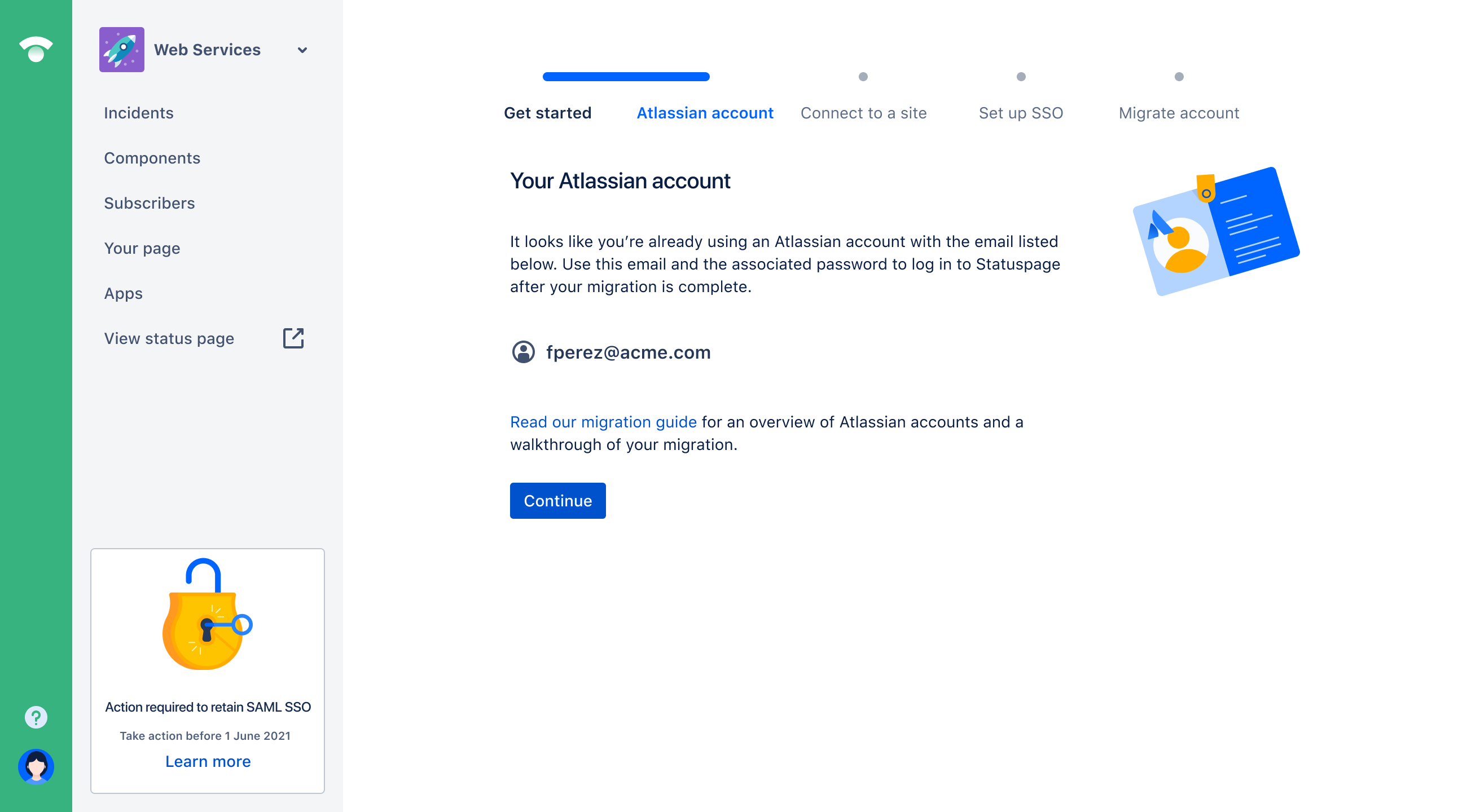
If you would like to use a different email, you can invite a new user with that email address, transfer account ownership to them, and complete this process (with that account) to migrate your organization’s accounts.
「ステップ 3: Statuspage を Atlassian サイトに接続する」に進みます。
ステップ 3: StatusPage を Atlassian サイトに接続する
管理者アクセス権を持っているサイトが [ご利用のサイト名] にリストされます。StatusPage を追加するサイトを選択するか、新しいサイト名を入力して新しいサイトを作成します (注: 新しいサイトを作成すると新しい組織も作成されます)。
このリストに表示されない別のサイトを探している場合は、そのサイトの組織管理者ではないことを意味しています。
Contact your organization admin to get administrative access or you can transfer account ownership to your organization admin. After they become the Statuspage owner, have them complete this process to migrate your organization’s account to the site you’d like to Statuspage to be added to.
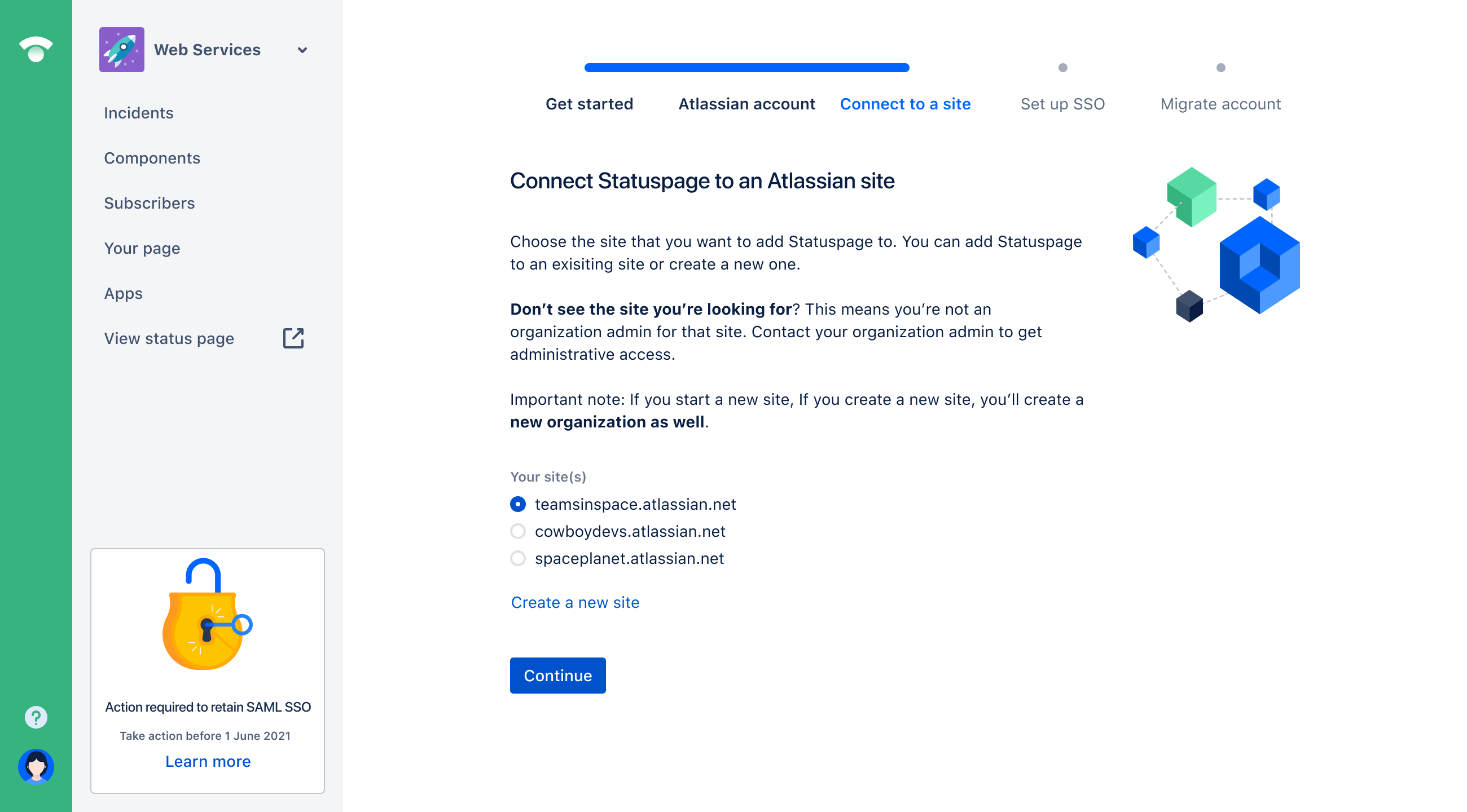
サイトを接続して「ステップ 4: シングル サインオンを設定する」に進みます。
ステップ 4: シングル サインオンを設定する
Statuspage 組織がまだ移行されていなくても、Statuspage の移行先のサイトを選択しているか、自動で作成されています。
Proceed to admin.atlassian.com to configure single sign-on for your organization before you run the migration. To enforce SAML on your managed accounts, you’ll need to verify a domain and sign up for Atlassian Guard Standard. Use the links below for instruction, whether you're using Google Auth or SAML single sign-on.
Statuspage をすでにシングル サインオンが設定されている既存のサイトに移行する場合は、そのまま続行してください。
最後に、Statuspage に戻って、SSO を設定しているかどうか、または SSO なしで続行するかを指定します。
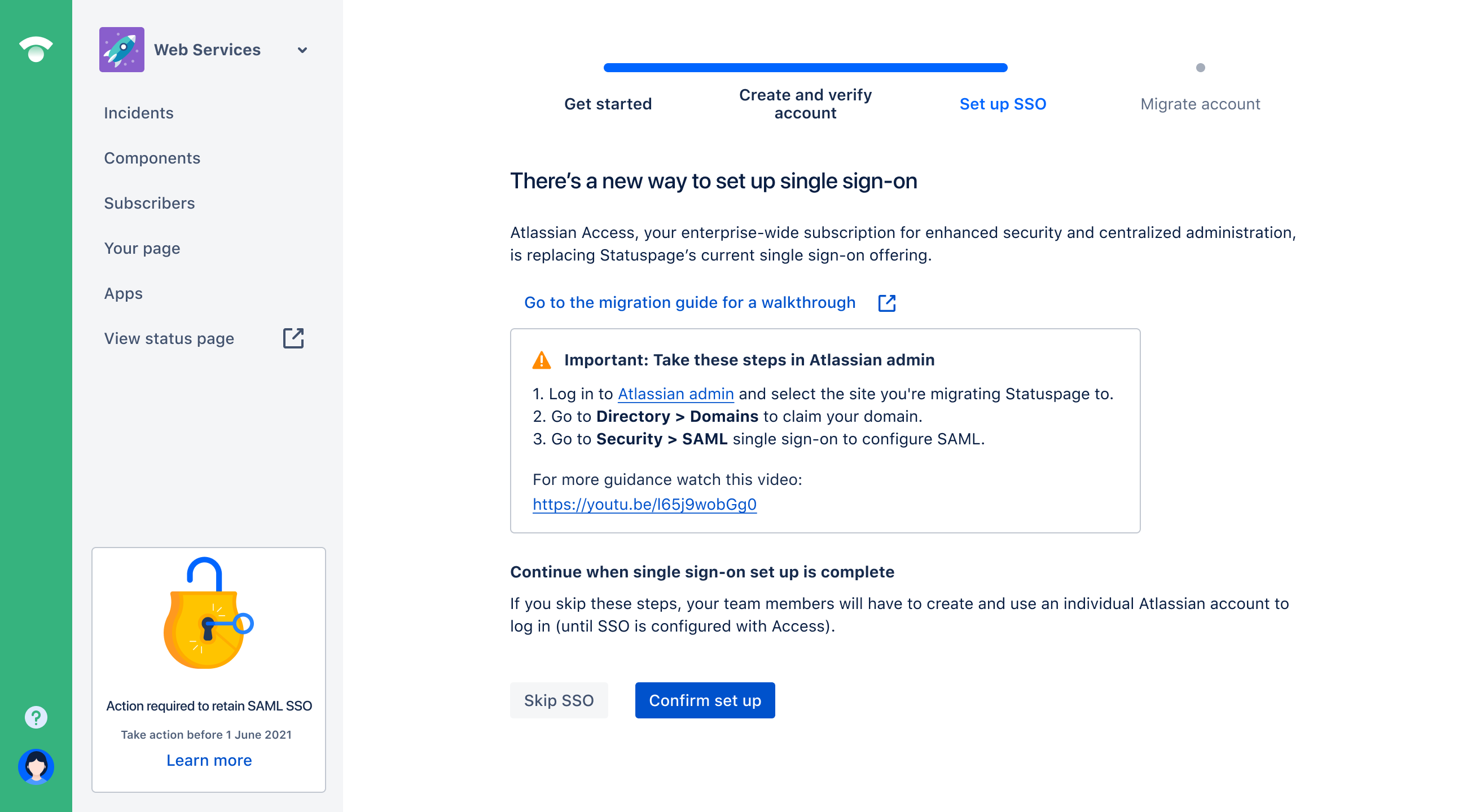
Google 認証でシングル サインオンを設定する
Set up in Atlassian administration > Site > Site settings > G Suite. Learn more
SAML でシングル サインオンを設定する
Set up in Atlassian administration > Security > SAML Single sign-on. Learn more
ステップ 5: 組織のアカウントを移行する
チーム メンバーに Statuspage からログアウトされることを通知して、移行を準備します。
SSO を設定した場合、チーム メンバーは引き続き ID プロバイダー経由でログインすることになります。
SSO をスキップすることに決めた場合、チーム メンバーは次回ログインする際に Atlassian アカウントを作成する必要があります。Atlassian アカウントをすでに持っているメンバーは、適切なログインにリダイレクトされます。
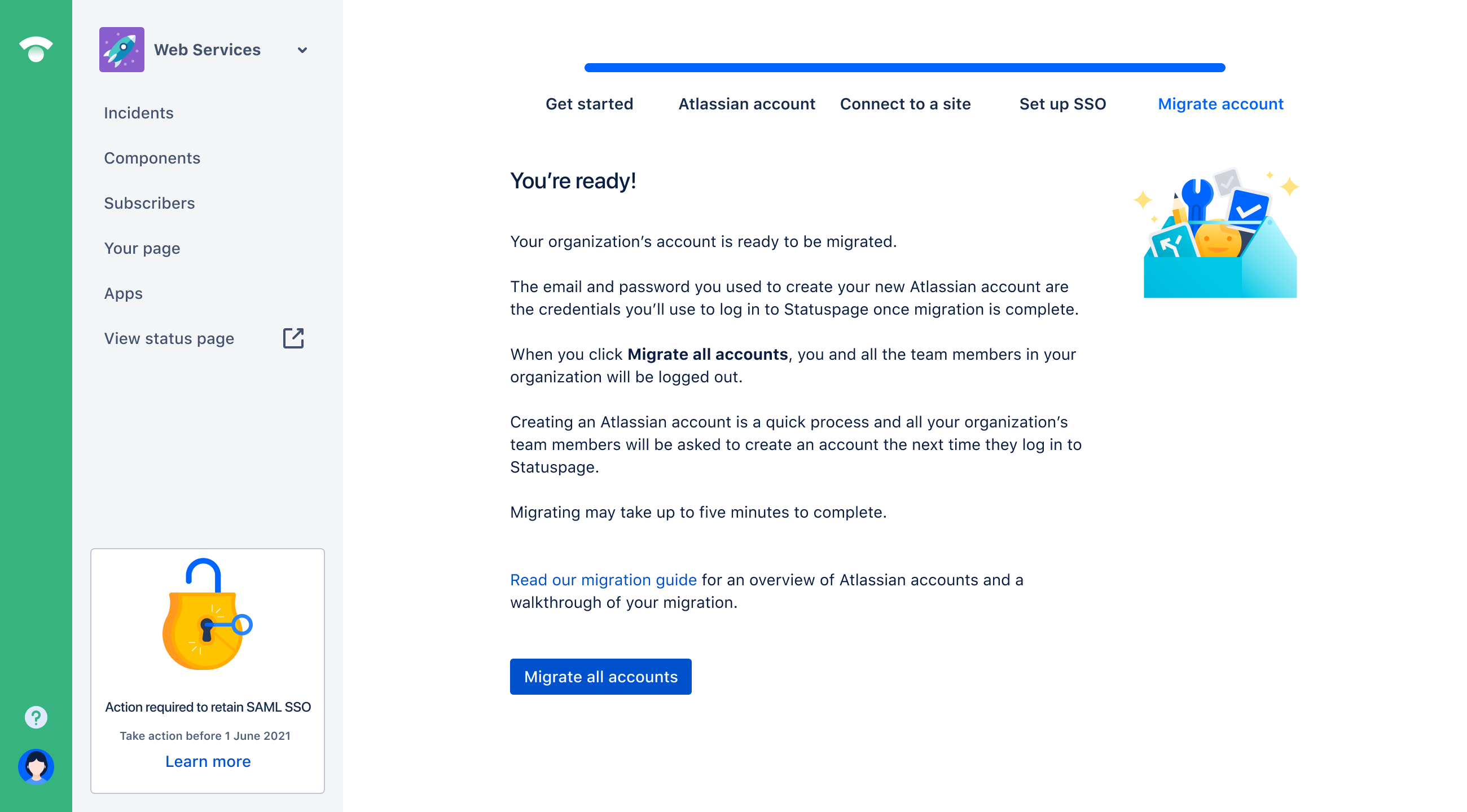
あなたとそのチーム メンバーの準備ができたら、[Migrate all accounts (すべてのアカウントを移行)] をクリックします。
移行が完了するまでに時間がかかる場合があります。移行が完了してページがリロードされて「移行が完了しました」メッセージが表示されるまで、[移行の進行中] 画面にとどまります。移行が完了したら、ID プロバイダー経由のシングル サインオンを使用して、Statuspage を含む Atlassian 製品にログインします。
最後に繰り返しますが、チーム メンバーは最終ステップの後に Statuspage からサイン アウトされます。チーム メンバーは、次回 Statuspage にログインしようとすると、ID プロバイダー経由でシングル サインオンを使用してログインすることになります。Atlassian アカウントを作成する必要がある場合は、アカウントを作成するためのクイック プロセスに従って作成できます。
この内容はお役に立ちましたか?