サービス アカウントについて理解する
利用しているユーザー管理エクスペリエンスを確認する
移動 Atlassian Administration. Select your organization if you have more than one. You can identify which user management experience you have by checking the Users page.
集中型 | オリジナル |
|---|---|
The Users page doesn’t contain the Site filter. 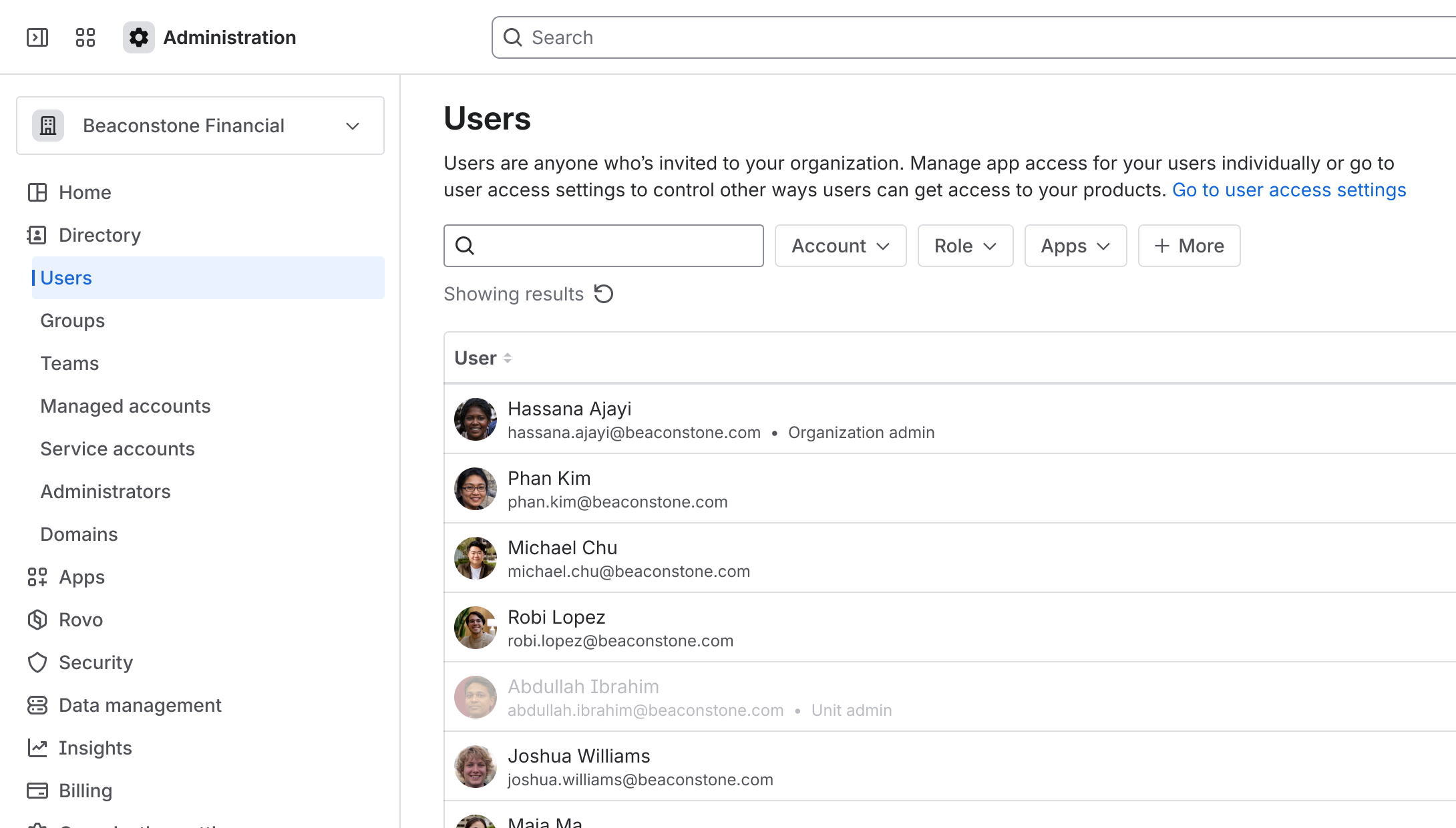 | The Users page contains the Site filter. 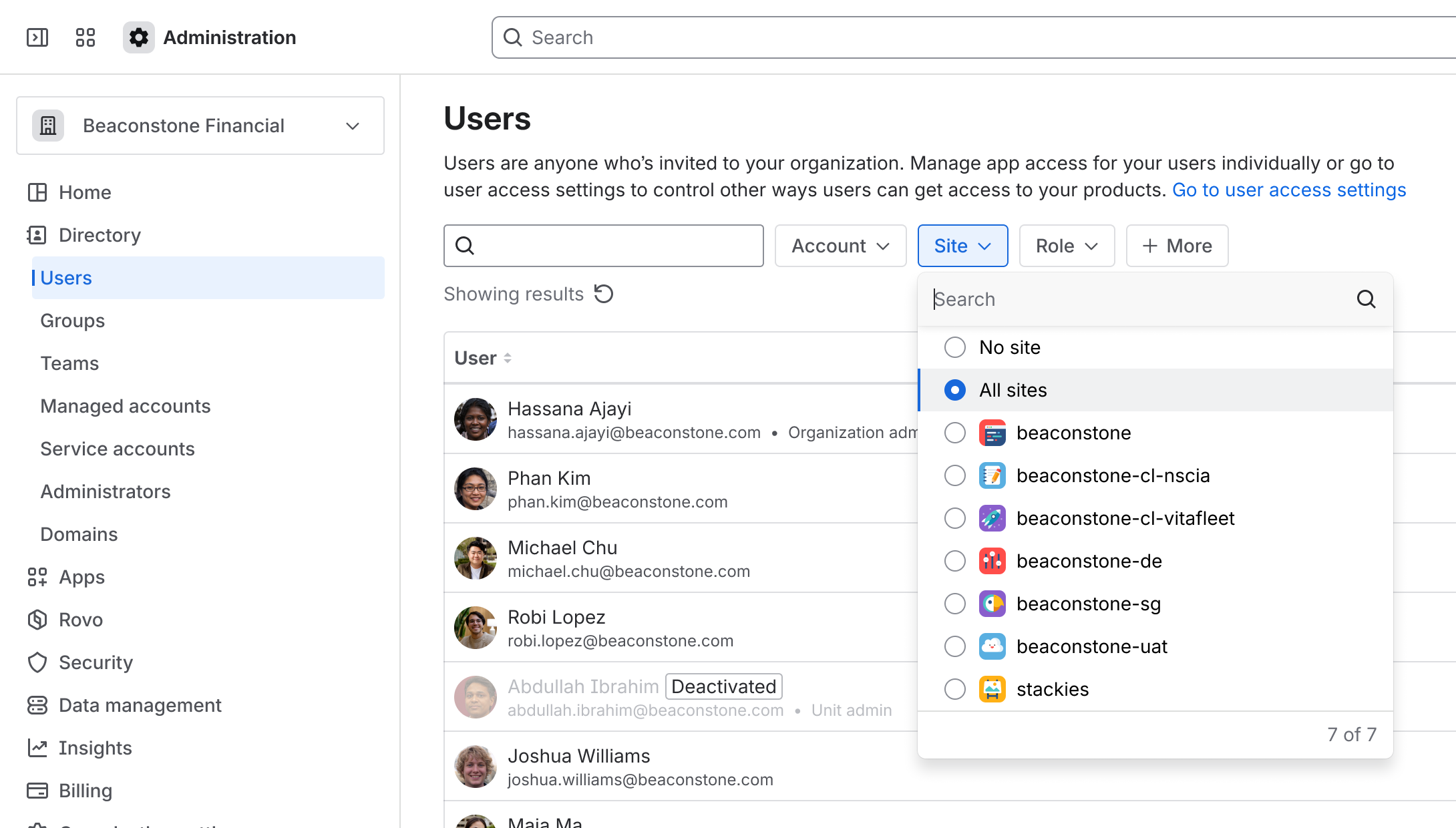 |
一元化されたユーザー管理コンテンツ
Atlassian 組織を使用すると、企業のユーザーとアプリをひとまとめにできます。組織管理者は、組織に属する従業員の Atlassian アカウントとアプリを管理できます。
サービス アカウントを使用すると、Atlassian 組織のサービス、統合、アプリの ID を管理できます。
サービス アカウントとは
サービス アカウントは、個人に関連付けられていないアカウントです。これは、Atlassian 組織にログインする際にパスワードが不要であることを意味します。
サービス アカウントのライフサイクルは、ユーザー アカウントと同じ方法で管理します。アカウントを作成して編集できます。アカウントにアプリ権限を付与したり、サービス アカウントのプロファイルの詳細を編集したり、サービス アカウントの認証情報を作成したりすることもできます。
サービス アカウントで利用可能な階層
組織でタスクの自動化やアプリの統合に利用できるように 5 つのシングル サービス アカウントが無料で提供されています。より多くの統合を実行するために追加のサービス アカウントが必要な場合は、最大 250 のサービス アカウントを利用できる Atlassian Guard Standard にアップグレードできます。
Enterprise のお客様については、Enterprise サブスクリプションで最大 1,000 のサービス アカウントを追加できるだけでなく、Priority サポート、カスタム統合、サービス レベル アグリーメント (SLA) を利用できます。
アプリのユーザー数にサービス アカウントは含まれない
サービス アカウントに Jira または Confluence へのアクセス権を付与しても、ユーザー制限数にはカウントされません。これは、Jira または Confluence のサブスクリプション プランではサービス アカウントは請求対象外であることを意味します。
この操作を実行できるユーザー |
サービス アカウントを作成する
アトラシアンの管理でサービス アカウントを作成できます。ID プロバイダーからサービス アカウントをプロビジョニングすることはできません。サービス アカウントに名前と説明を指定すると、一意のアカウント ID とサービス アカウント メールが生成されます。サービス アカウントの作成後は、アカウントのメール アドレスを変更できません。
アプリ権限は、選択したアプリに基づいてサービス アカウントに割り当てることができます。
サービス アカウントを作成するには次の手順を実行します。
移動 アトラシアンの管理。組織が複数ある場合は、対象の組織を選択します。
Select Directory, then Service accounts.
[サービス アカウントを作成] を選択します。
サービス アカウント名については、6 ~ 30 文字の英数字の名前を入力します。
任意の説明については、そのアカウントを使用するユーザーやアプリの名前を入力します。
サービス アカウントがアクセスする必要のあるアプリでロールを選択します。サービス アカウントをグループに追加することもできます。
[作成] を選択します。
サービス アカウントの作成後に、サービス アカウントの認証情報を作成できます。
サービス アカウントを編集する
サービス アカウントの名前と説明を編集できます。
サービス アカウントを編集するには、次の手順に従います。
移動 アトラシアンの管理。組織が複数ある場合は、対象の組織を選択します。
Select Directory, then Service accounts.
編集するサービス アカウントを選択します。
[詳細を編集] を選択します。
名前または説明を編集してから、[保存] を選択します。
サービス アカウントを削除する
サービス アカウントを削除すると、そのサービス アカウントはどのアプリにもアクセスできなくなります。該当するサービス アカウントに関連付けられた認証情報も削除されます。
サービス アカウントを削除するには、次の手順を実行します。
移動 アトラシアンの管理。組織が複数ある場合は、対象の組織を選択します。
Select Directory, then Service accounts.
削除するサービス アカウントの [•••] (その他のアクション) を選択します。
[アカウントを削除] を選択します。
サービス アカウントの API トークン利用状況を監視する
サービス アカウントに関連付けられた API トークンの最近の利用状況を一元的に監視します。アクティブなトークンの数、トークンの作成日時、有効期限、サービス アカウントによってトークンが最後に使用された日時を確認できます。
API トークンを表示するには、次の手順に従います。
移動 アトラシアンの管理。組織が複数ある場合は、対象の組織を選択します。
Select Directory, then Service accounts.
確認するサービス アカウントの [•••] (その他のアクション) を選択します。
[API トークンを表示] を選択します。
元のユーザー管理コンテンツ
Atlassian 組織を使用すると、企業のユーザーとアプリをひとまとめにできます。組織管理者は、組織に属する従業員の Atlassian アカウントとアプリを管理できます。
サービス アカウントを使用すると、Atlassian 組織のサービス、統合、アプリの ID を管理できます。
サービス アカウントとは
サービス アカウントは、個人に関連付けられていないアカウントです。これは、Atlassian 組織にログインする際にパスワードが不要であることを意味します。
サービス アカウントのライフサイクルは、ユーザー アカウントと同じ方法で管理します。アカウントを作成して編集できます。アカウントにアプリ権限を付与したり、サービス アカウントのプロファイルの詳細を編集したり、サービス アカウントの認証情報を作成したりすることもできます。
サービス アカウントで利用可能な階層
組織でタスクの自動化やアプリの統合に利用できるように 5 つのシングル サービス アカウントが無料で提供されています。より多くの統合を実行するために追加のサービス アカウントが必要な場合は、最大 250 のサービス アカウントを利用できる Atlassian Guard Standard にアップグレードできます。
Enterprise のお客様については、Enterprise サブスクリプションで最大 1,000 のサービス アカウントを追加できるだけでなく、Priority サポート、カスタム統合、サービス レベル アグリーメント (SLA) を利用できます。
アプリのユーザー数にサービス アカウントは含まれない
サービス アカウントに Jira または Confluence へのアクセス権を付与しても、ユーザー制限数にはカウントされません。これは、Jira または Confluence のサブスクリプション プランではサービス アカウントは請求対象外であることを意味します。
サービス アカウントを作成する
アトラシアンの管理でサービス アカウントを作成できます。ID プロバイダーからサービス アカウントをプロビジョニングすることはできません。サービス アカウントに名前と説明を指定すると、一意のアカウント ID とサービス アカウント メールが生成されます。サービス アカウントの作成後は、アカウントのメール アドレスを変更できません。
アプリ権限は、選択したアプリに基づいてサービス アカウントに割り当てることができます。
サービス アカウントを作成するには次の手順を実行します。
移動 アトラシアンの管理。組織が複数ある場合は、対象の組織を選択します。
Select Directory, then Service accounts.
[サービス アカウントを作成] を選択します。
サービス アカウント名については、6 ~ 30 文字の英数字の名前を入力します。
任意の説明については、そのアカウントを使用するユーザーやアプリの名前を入力します。
サービス アカウントがアクセスする必要のあるアプリでロールを選択します。サービス アカウントをグループに追加することもできます。
[作成] を選択します。
サービス アカウントの作成後に、サービス アカウントの API トークンを管理できます。
サービス アカウントをグループに追加するには、次の手順に従います。
移動 アトラシアンの管理。組織が複数ある場合は、対象の組織を選択します。
Select Directory, then Service accounts.
グループに追加するサービス アカウントを選択します。
サービス アカウントの [•••] (その他のアクション) を選択します。
[グループに追加] を選択します。
サービス アカウントを編集する
サービス アカウントの名前と説明を編集できます。
サービス アカウントを編集するには、次の手順に従います。
移動 アトラシアンの管理。組織が複数ある場合は、対象の組織を選択します。
Select Directory, then Service accounts.
編集するサービス アカウントを選択します。
[詳細を編集] を選択します。
名前または説明を編集してから、[保存] を選択します。
サービス アカウントを削除する
サービス アカウントを削除すると、そのサービス アカウントはどのアプリにもアクセスできなくなります。該当するサービス アカウントに関連付けられた認証情報も削除されます。
サービス アカウントを削除するには、次の手順を実行します。
移動 アトラシアンの管理。組織が複数ある場合は、対象の組織を選択します。
Select Directory, then Service accounts.
削除するサービス アカウントの [•••] (その他のアクション) を選択します。
[アカウントを削除] を選択します。
サービス アカウントの API トークン利用状況を監視する
サービス アカウントに関連付けられた API トークンの最近の利用状況を一元的に監視します。アクティブなトークンの数、トークンの作成日時、有効期限、サービス アカウントによってトークンが最後に使用された日時を確認できます。
API トークンを表示するには、次の手順に従います。
移動 アトラシアンの管理。組織が複数ある場合は、対象の組織を選択します。
Select Directory, then Service accounts.
確認するサービス アカウントの [•••] (その他のアクション) を選択します。
[API トークンを表示] を選択します。
この内容はお役に立ちましたか?