"ユーザー招待" を使用した Atlassian Cloud UI でのユーザーの一括作成
プラットフォームについて: Cloud と Data Center - この記事は クラウド プラットフォームとデータセンター プラットフォームの両方に等しく当てはまります。
Server* 製品のサポートは 2024 年 2 月 15 日に終了しました。Server 製品を実行している場合は、 アトラシアン Server サポート終了 のお知らせにアクセスして、移行オプションを確認してください。
*Fisheye および Crucible は除く
要約
この記事では、アトラシアン クラウド上で Cloud UI の ユーザー招待 機能を使用してユーザーを一括作成し、特定のグループやプロダクト ロールに割り当てる手順を段階的に説明します。
ソリューション
ユーザー招待を使用した作成、ロールの割り当て、およびグループへの追加
Atlassian Cloud UI を使用してユーザーを一括で作成するには、以下の手順に従ってください。
admin.atlassian.com で、該当するサイトの [管理] 領域に移動します。 複数のサイトの管理者や組織管理者である場合は、サイトの名前と URL をクリックして対象のサイトの管理領域を開きます。
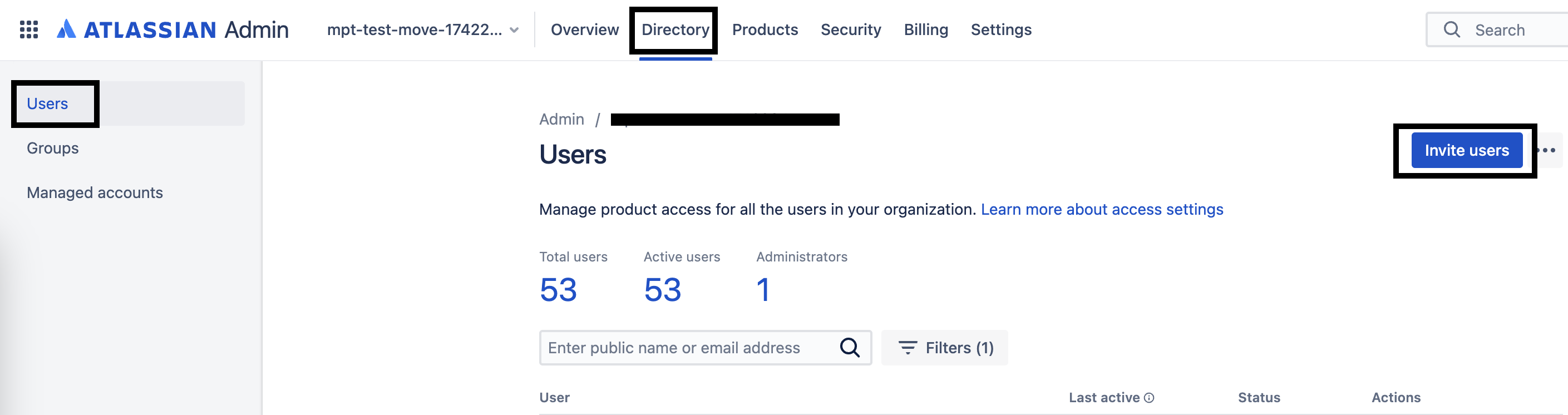
[ユーザー] リスト ページから [ユーザーを招待] をクリックします。
ユーザー招待ボタン
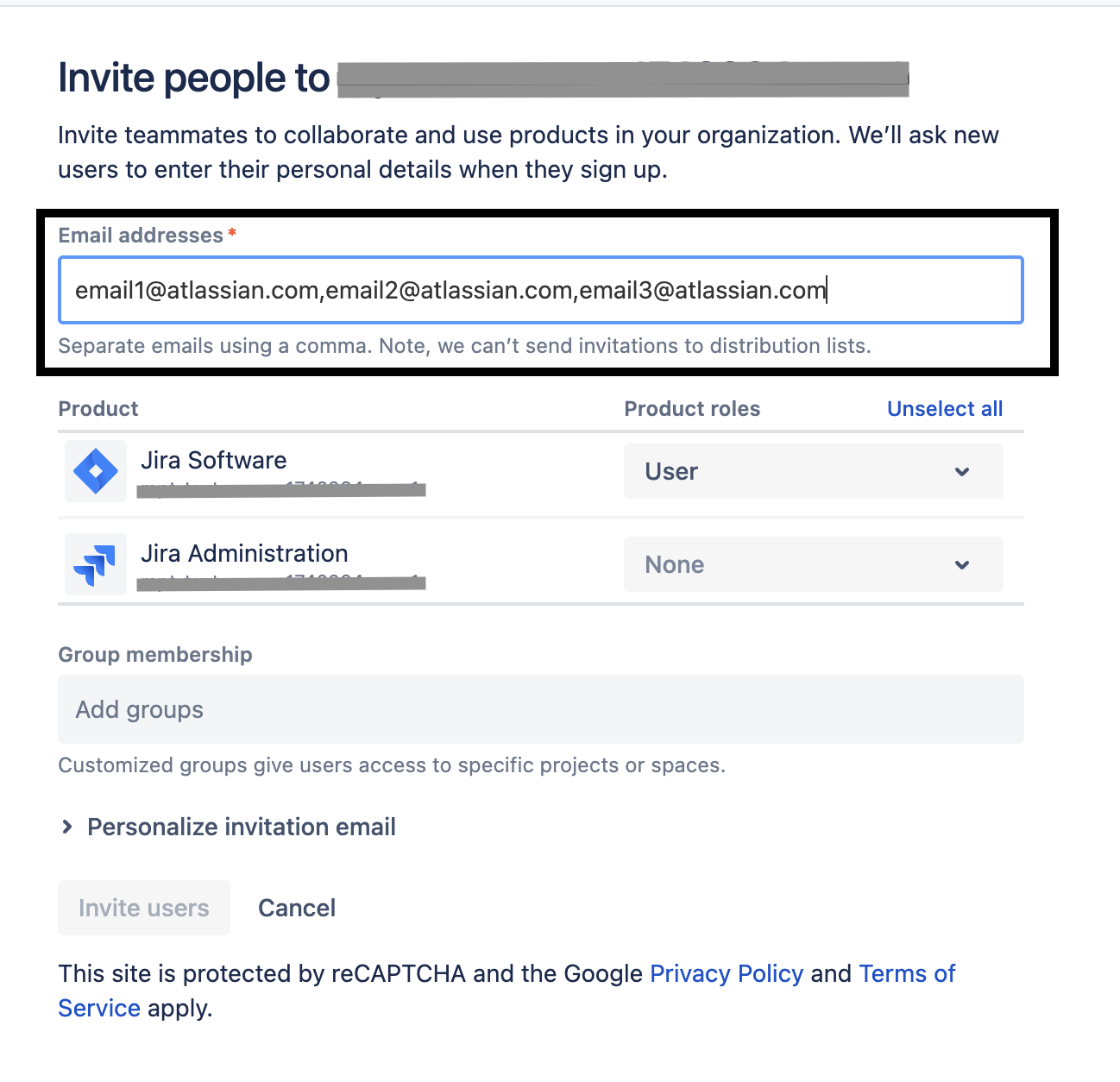
メールアドレスを メールアドレス フィールドに入力します。複数のユーザーに招待を送信するには、各メール アドレスをカンマまたはスペースで区切って追加します。
ユーザーを一括招待
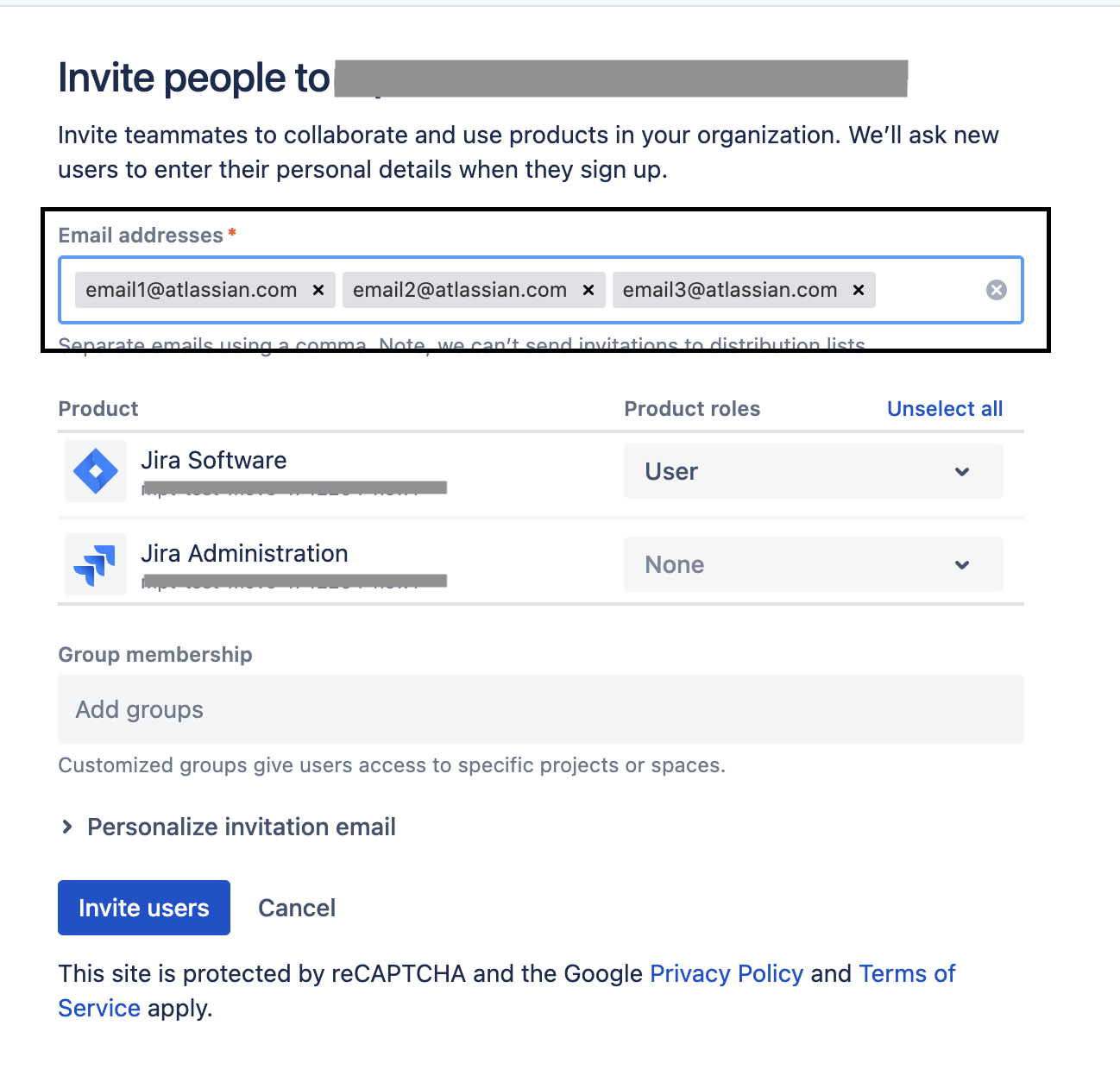
After adding all email addresses, click outside of the Email address field; they will then turn into lozenges.
ユーザーはロゼンジに変換されます。
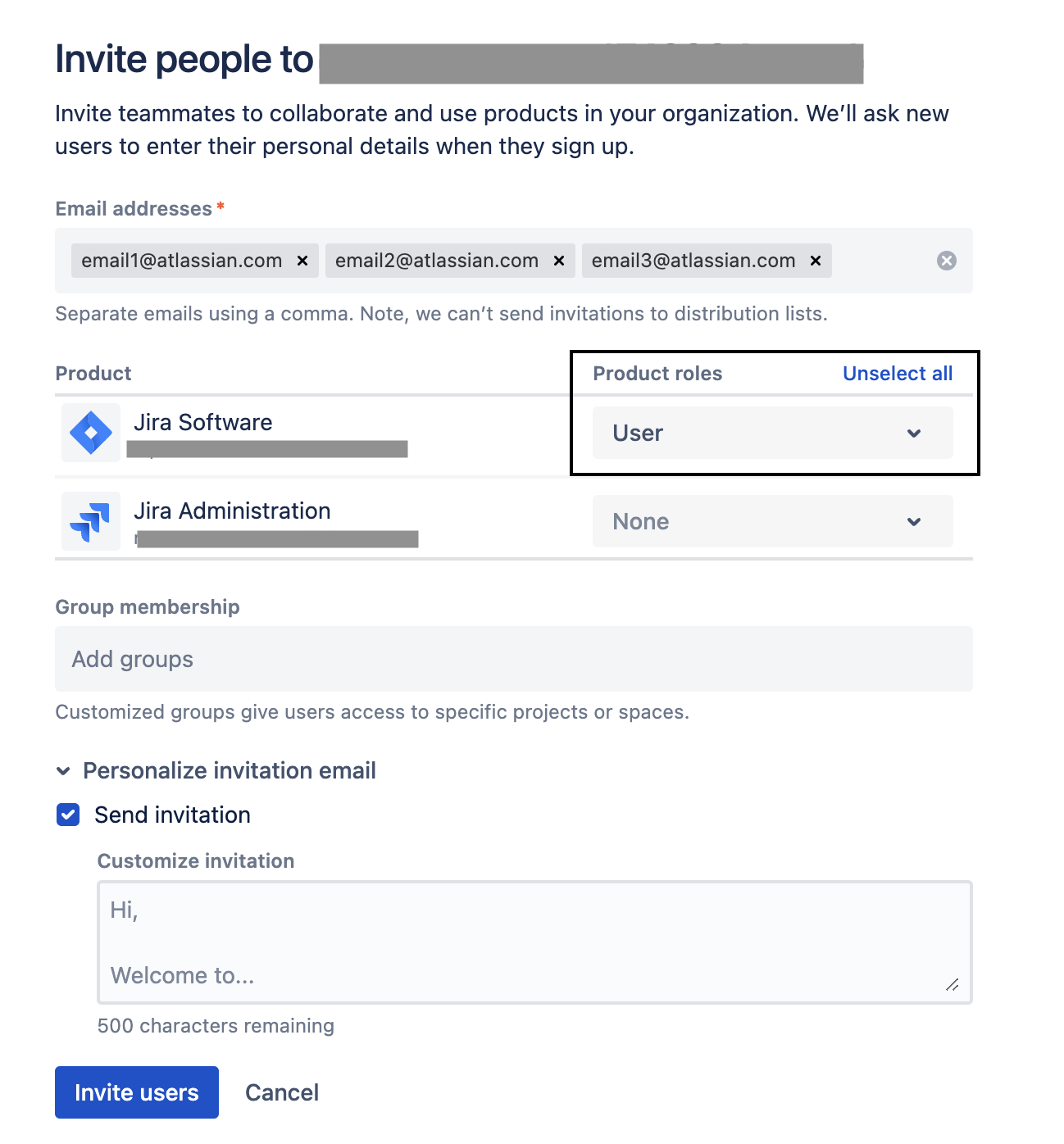
ユーザーに複数の製品へのアクセス権を付与し、製品の管理者ロールを割り当てる必要がある場合は、特定の [製品] の [製品ロール] ドロップダウンから、製品ロールを選択または選択解除します。
製品ポジションの追加
特定のグループに追加する必要がある場合は、組織内の利用可能なすべてのグループがリストされる [グループ メンバーシップ] フィールドをクリックします。次に、必要なグループを選択します。
特定のグループに追加
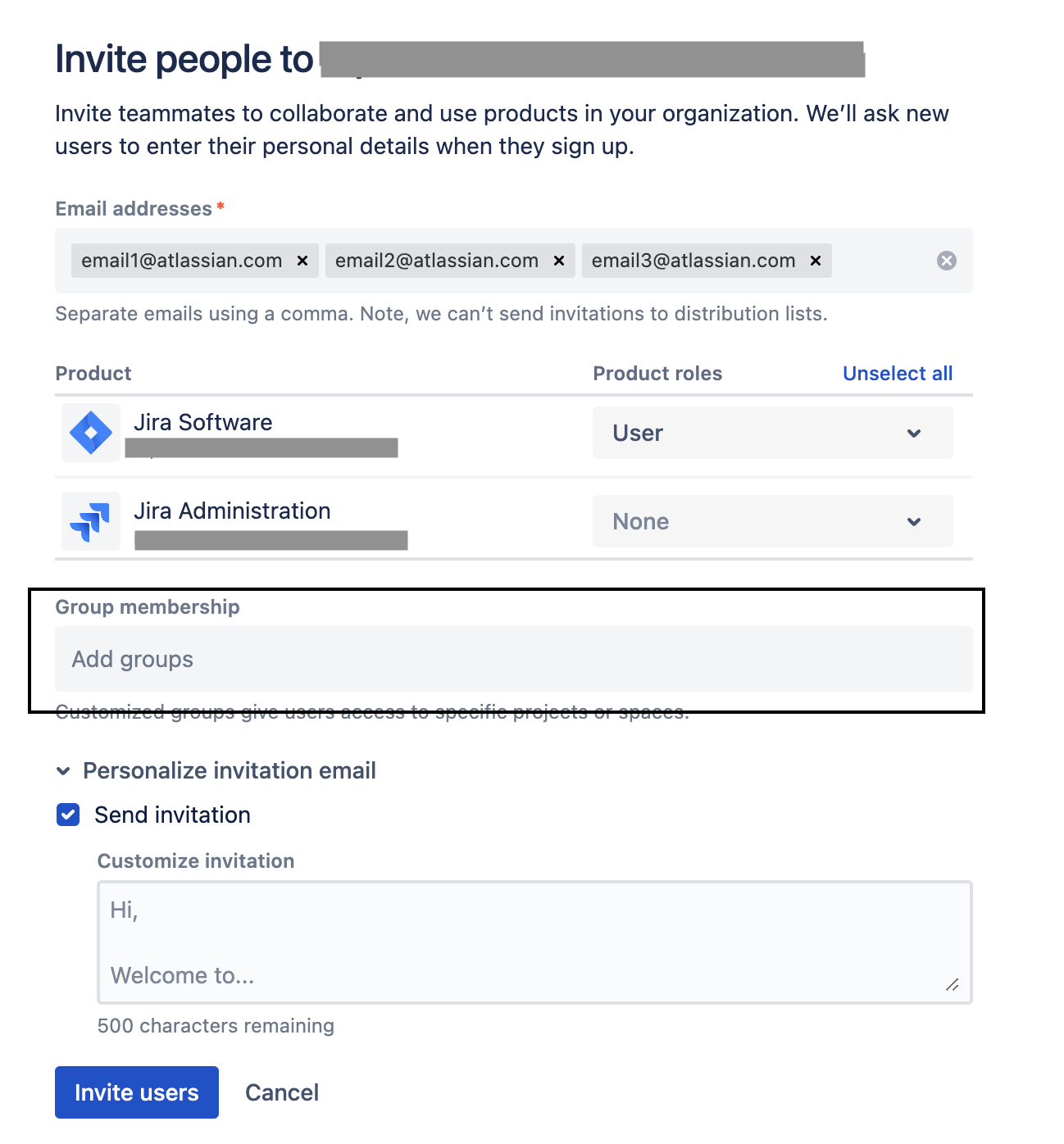
最後に、特定の 招待メール を送信する必要がある場合は、招待メールのパーソナライズ フィールド セクションをご利用ください。
招待をパーソナライズ
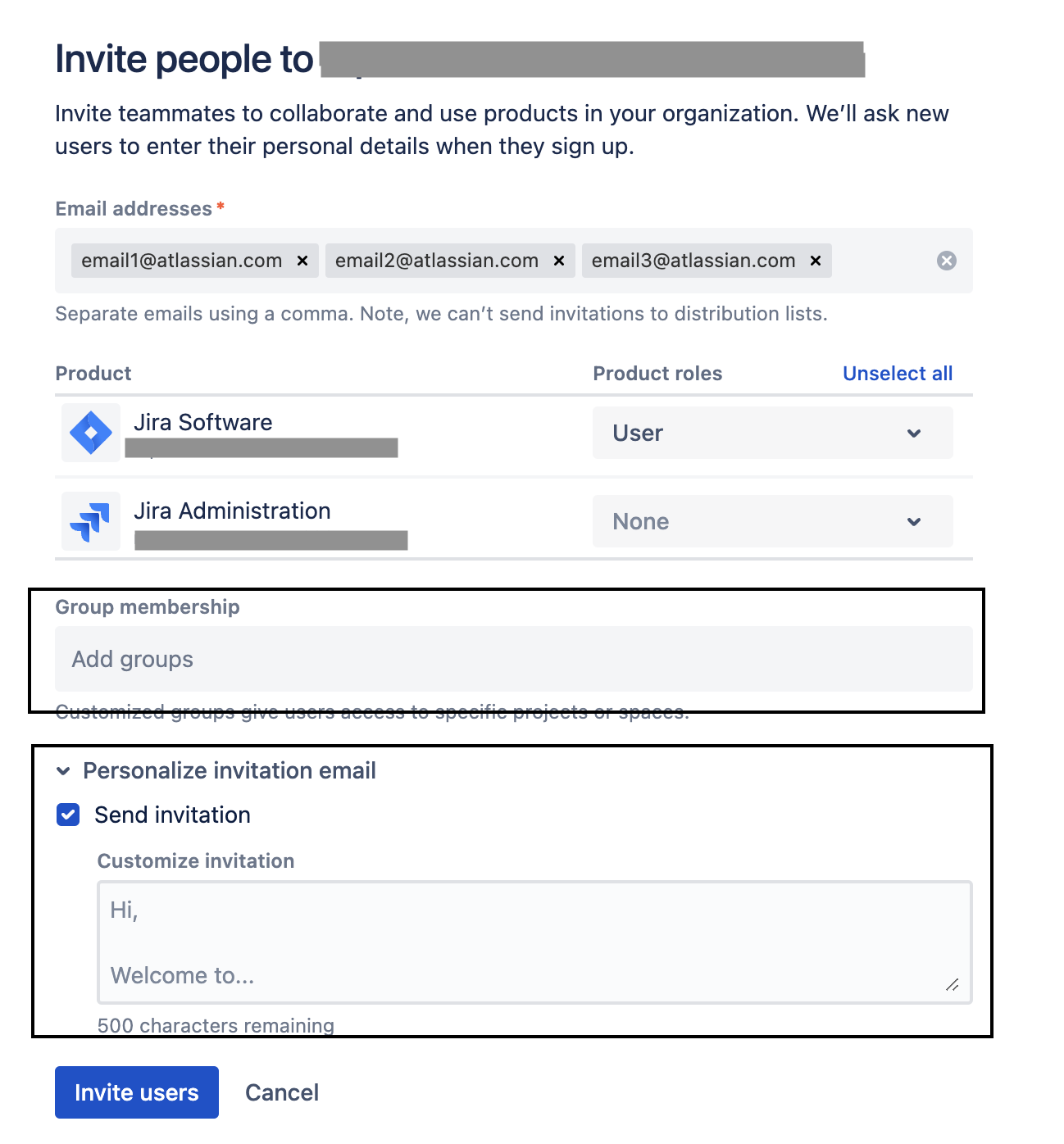
必要な詳細をすべて入力または選択したら、[ユーザーを招待] をクリックします。
このアクションにより、すべてのユーザーが 招待済み ステータスで作成されます。
Once the end-user joins the cloud site using the link in the invitation email, the status will change to Active.
参考資料の関連リンク:
この内容はお役に立ちましたか?