Jira で CSV ファイルから課題リンクをインポートする方法
プラットフォームについて: Data Center のみ。 - This article only applies to Atlassian apps on the Data Center プラットフォーム。
この KB は Data Center バージョンの製品用に作成されています。Data Center 固有ではない機能の Data Center KB は、製品のサーバー バージョンでも動作する可能性はありますが、テストは行われていません。 Server* 製品のサポートは 2024 年 2 月 15 日に終了しました。Server 製品を実行している場合は、 アトラシアン Server サポート終了 のお知らせにアクセスして、移行オプションを確認してください。
*Fisheye および Crucible は除く
要約
この記事の目的
この記事では、CSV ファイルから Jira に課題リンクをインポートするのに役立つ手順をご案内します。
環境
Jira Data Center
ソリューション
CSV を通じた課題リンクのインポート プロセスは、「CSV からのデータのインポート」に記載されている、サブタスクのインポート方法と似ています。1 つの列がそれぞれの課題にマッピングされ (それが Jira にすでに存在しているかどうかは問いません)、もう一方の列は目的のリンク タイプとしてマッピングされるようにします (例: X は Y をブロック)。
Jira では、CSV 経由で課題リンクをインポートすると、提供されたリンクは外向きリンクの説明と見なされます。内向きリンクか外向きリンクかの選択はできません。これは現在、「JRASERVER-61571 - CSV Importer should allow user to choose to import Issue links as Outward or Inward Description」で追跡されています。
CSV ファイルでは、リンクを作成したい外向きの Link Description の列に、リンクの作成対象の課題の値を含める必要があります。次の例をご確認ください。
Summary,Issue Key,Blocks,Clones
Issue1,TEST-1,TEST-2,
Issue2,TEST-2,,TEST-3
Issue3,TEST-3,,
上記の例のように CSV ファイルを準備したら、「CSV からのデータのインポート」の手順に従ってインポートできます。インポートに成功すると、課題間で次のような関係性が確認できます。
Issue1 (TEST-1): Issue2 (TEST-2) をブロック
Issue2 (TEST-2): Issue3 (TEST-3) を複製
また、内向きリンクが自動的に作成されます。
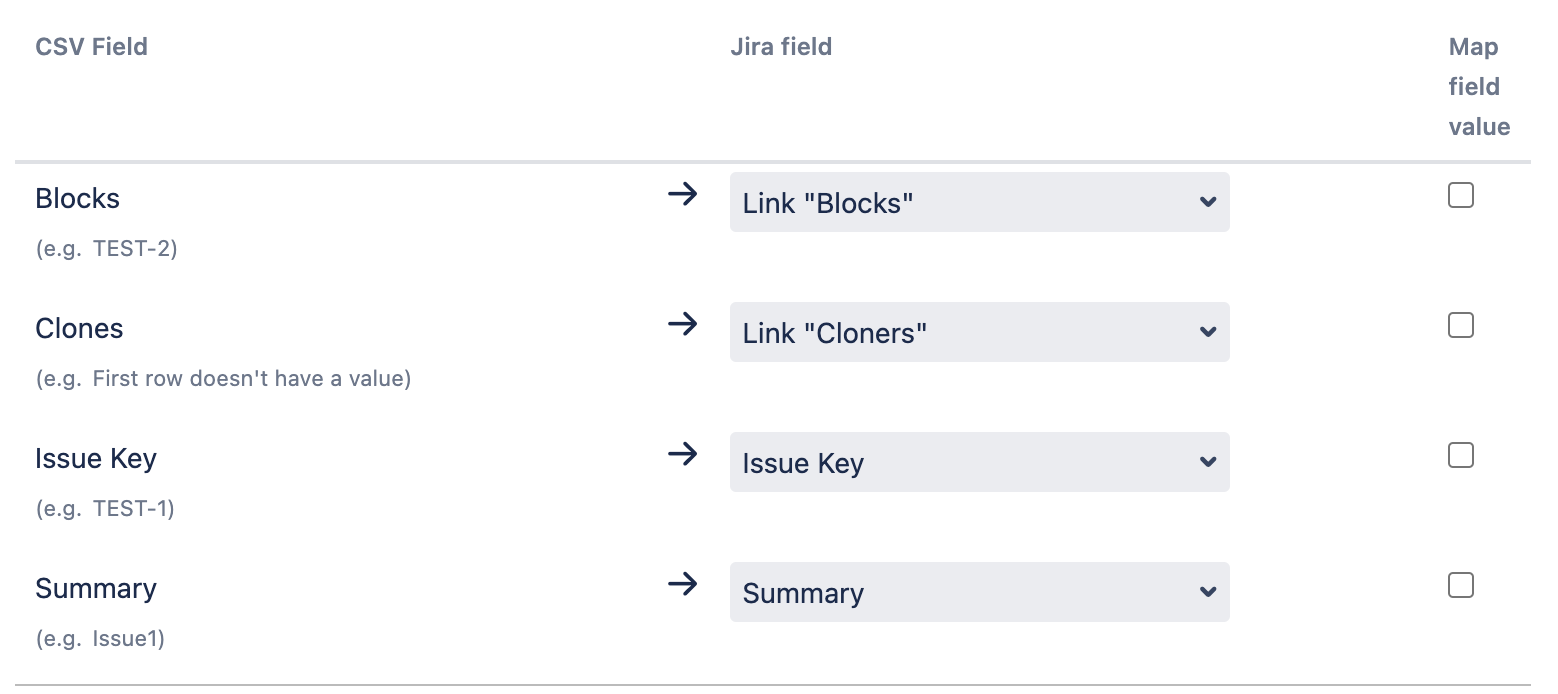
インポート時に、作成したい、適切な課題リンク タイプを選択する必要がある点にご注意ください。列名を利用してこれを行うことはできませんが、インポート ツールでの特定に役立つ名前を利用することを推奨します。次の例のように、CSV インポートの「フィールドのマッピング」の手順で列をリンク タイプに紐付ける必要があります。
同じ課題から別の課題へのリンクが複数ある場合は、次の 2 つの方法で追加できます。
1: 各リンクに新しい行を追加します
Summary,Issue Key,Blocks,Clones
Issue1,TEST-1,TEST-2,
Issue1,TEST-1,TEST-3,
...
2: もう 1 つ列を追加します
Summary,Issue Key,Blocks,Blocks,Clones
Issue1,TEST-1,TEST-2,TEST-3,
...
上記のオプションは両方とも 2 つのリンクを作成します。
Issue1 (TEST-1): Issue2 (TEST-2) をブロック
Issue1 (TEST-1): Issue3 (TEST-3) をブロック
新しい Jira 課題を、それぞれの課題リンクで作成することもできます。ただし、これを行うには、Jira がインポート時に作成する課題キーを正確に指定する必要があります。これが行われないと、課題が誤った課題キーにリンクされます。
データのインポート対象のプロジェクトで次に利用される課題キーを特定するためのもっとも簡単な方法は、そのプロジェクトで新しい課題を作って課題キーの番号を確認することです。たとえば、TEST という名前のプロジェクトで新しい課題を作り、課題キーが TEST-299; であった場合、次の課題キーは TEST-300 になります。
この間、対象のプロジェクトでユーザーがアクティブに課題を作成しないようにする必要があります。このようなシナリオの場合、次のような 2 段階のアプローチをとることが推奨されます。
まず、1 つの CSV ファイルを利用して課題を作成します。
上記の手順で得られた課題キーを使い、別の CSV ファイルを利用して課題リンクをインポートします。
サポートが必要な場合は、https://support.atlassian.com/contact/ からアトラシアンにお問い合わせください。
この内容はお役に立ちましたか?